Tworzenie/Edycja wypełnienia symbolami
Utwórz wypełnienie symbolami na podstawie rysunku utworzonego w dowolnym oknie 2D, w następujących etapach:
1.Narysuj wzór przy użyciu linii, łuków, punktów aktywnych i/lub wypełnienia.
2.Zaznacz wszystkie komponenty wzoru i wybierz polecenie Edycja > Kopiuj.
3.Przejdź do Opcje > Atrybuty elementów > Wypełnienia.
4.Kliknij Nowe.
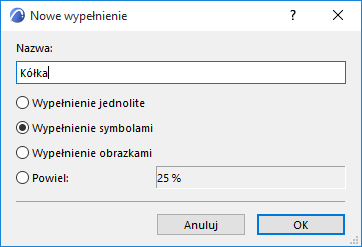
5.Wprowadź nazwę nowego wypełnienia.
6.Wybierz przycisk wyboru Wypełnienia symbolami i kliknij OK.
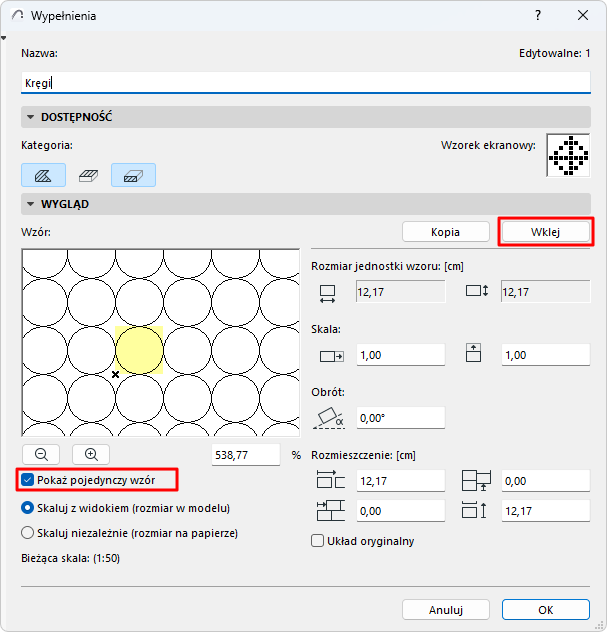
7.W panelu Wygląd kliknij przycisk Wklej. Skopiowany wzór pojawi się w oknie Wzór.
Komentarz:
–Wklejone zaznaczenie może obejmować jedynie Linie, Łuki, Punkty aktywne i/lub Wypełnienia.
–Jeśli wklejony wybór zawiera wypełnienia: wszystkie wypełnienia w umieszczonym wypełnieniu symbolu będą wyświetlane tym samym piórem, nawet jeśli wypełnienia źródłowe używają różnych piór.
8.Zaznacz pole Pokaż pojedynczy wzór, aby podświetlić jeden wzór w oknie podglądu tego okna dialogowego.
9.Użyj poleceń w panelu Edytuj symbol, aby ustawić rozmiar, wzór i kąt obrotu wypełnienia symbolami.
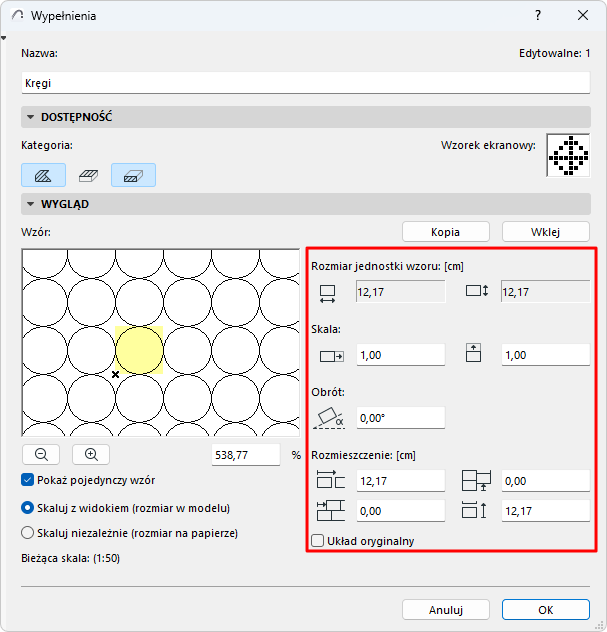
Rozmiar jednostki wzoru
Jest to wielkość bezwzględna jednostki symbolu na rzucie.
Skorzystaj z tych czterech pól, aby ustawić wektory rzędów składających się na wzór symbolu.
Skala
Wprowadź współczynniki skali, w oparciu o które chcesz "rozciągnąć" pojedynczy symbol poziomo i pionowo. (Domyślnie współczynnik ten wynosi 1,0 , co oznacza, że symbol nie jest rozciągnięty.)
Pole wartości procentowej i przyciski powiększenia znajdujące się poniżej okna podglądu odnoszą się tylko do obrazu w tym oknie. W oknie podglądu wyświetla się wzór symbolu odpowiadający danej wartości procentowej, w odniesieniu do jego wyglądu na Rzucie.
Obrócenie
Wprowadź wartość kąta w stopniach, jeśli chcesz ustawić wzorek wypełnienia ukośnie.
Rozmieszczenie
Aby zmienić Rozmieszczenie wzoru, wprowadź wartości poziomych i pionowych odstępów między wektorami wzoru.
Można również wprowadzić odsunięcia, aby utworzyć przerwy we wzorze.
Zaznacz Rozmieszczenie oryginalne, aby powrócić do zapisanych wartości.
Aby określić relację pomiędzy skalą projektu a wypełnieniem, wybierz jedną z dwóch dostępnych opcji.
Zobacz także Skalowanie wypełnień.
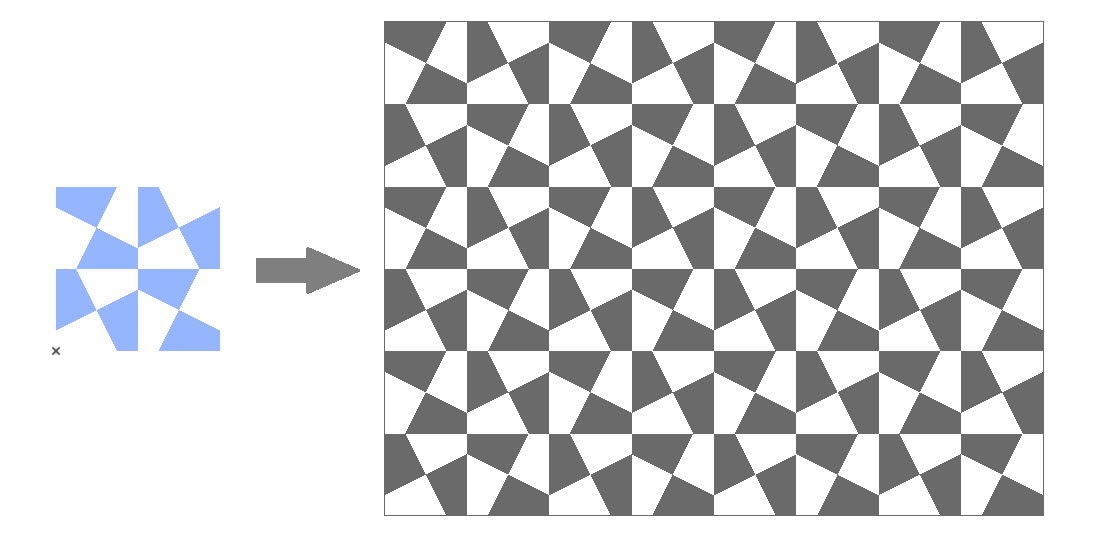
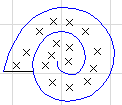
Wzór wypełnienia symbolu (po prawej) oparty na ręcznie rysowanych elementach wypełnienia (po lewej)
Wypełnienia symbolami jako Warstwy elementów złożonych: Dopasuj do warstwy