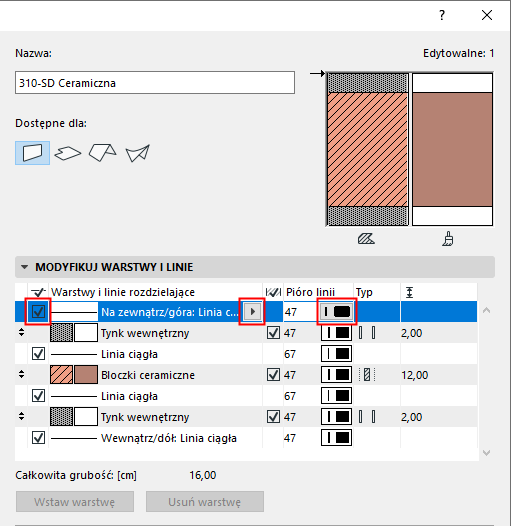
Edycja i zarządzanie strukturami warstwowymi
Otwórz okno dialogowe Struktury warstwowe:
•Opcje > Atrybuty elementów > Struktury warstwowe
•Pasek narzędzi Atrybuty (Windows > Paski narzędzi > Atrybuty)
•Menu kontekstowe wybranego elementu warstwowego:
To okno dialogowe służy do dodawania, edytowania i zarządzania atrybutami struktur warstwowych projektu.
Porada: W widoku folderu wybierz podfolder, aby jednocześnie edytować całą jego zawartość.
Szczegóły: zobacz Korzystanie z okien dialogowych atrybutów.
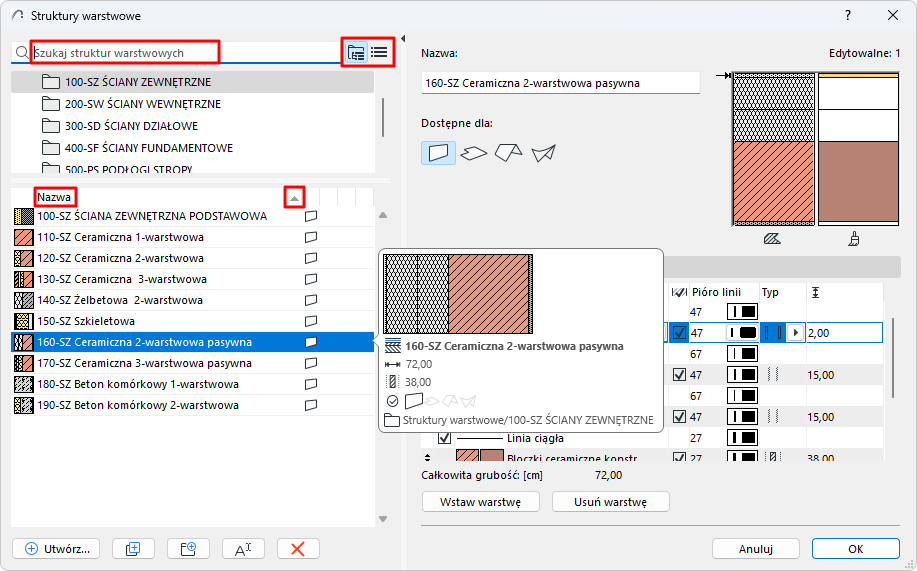
„Zastosuj dla” – określ dostępność struktur warstwowych
Dla jednej lub większej liczby wybranych struktur warstwowych:
Kliknij jedną lub więcej ikon - ściana, płyta, dach i/lub powłoka - aby udostępnić wybraną strukturę warstwową (struktury warstwowe) poszczególnym narzędziom.
•Na przykład można zdefiniować strukturę warstwową, która będzie używana z dachem i powłoką. Dzięki temu ta struktura pojawi się w oknach podręcznych struktur warstwowych w ustawieniach dachu i powłoki.
•Na liście struktur warstwowych po lewej stronie klikaj nagłówki kolumn, aby posortować listę według statusu
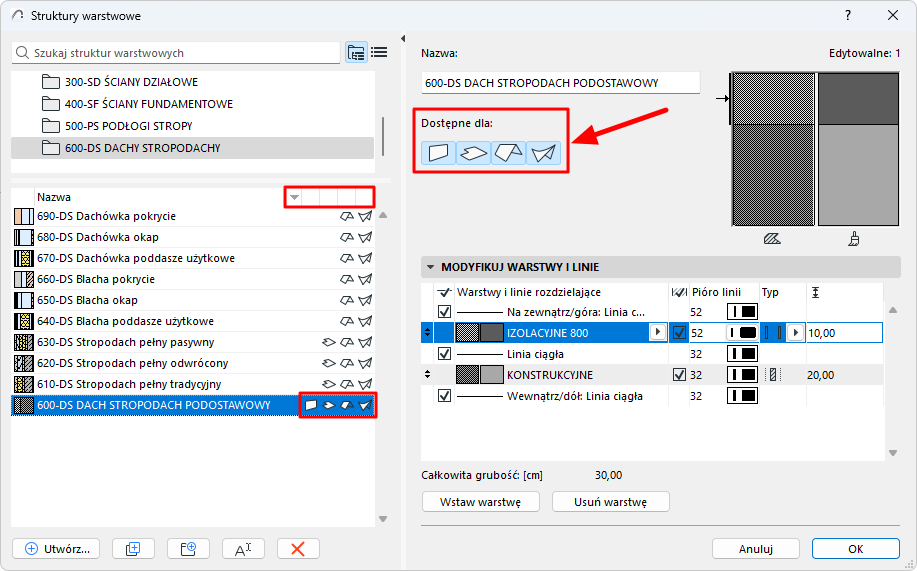
Dla wybranej struktury warstwowej: w panelu „Modyfikuj warstwy i linie" wyświetlana jest lista warstw i linii rozdzielających.`
Każda warstwa składa się z Materiału budowlanego oraz linii końcowych warstwy, które można włączać i wyłączać
Sprawdź podgląd, aby zobaczyć wygląd powierzchni w przekroju i wykończenia lub typ linii wybranej struktury warstwowej. (Strzałka wskazuje, która część jest aktualnie wybrana)
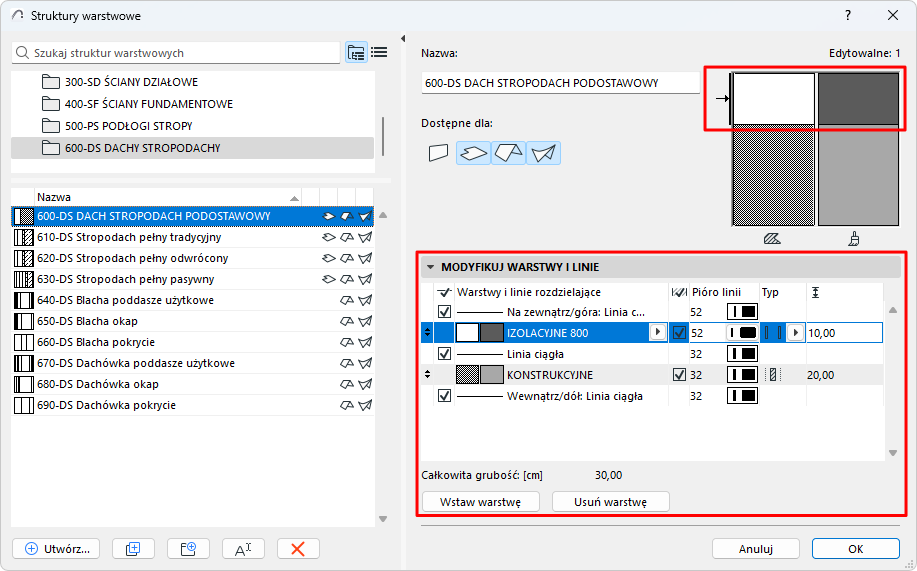
Wstaw warstwę
Zaznacz istniejącą warstwę, a następnie kliknij przycisk Wstaw warstwę, aby wstawić nową warstwę wraz z separatorem nad nią.
Uwaga: W skład struktury warstwowej może wchodzić do 48 warstw.
Usuń warstwę
Kliknij, aby usunąć zaznaczoną warstwę. Usunięto również linię rozdzielającą powyżej.
Zmiana kolejności warstw
Kolejność warstw w strukturze warstwowej może być istotna. Pierwsza warstwa na liście zostanie uznana za
•“Na zewnątrz” jeśli używana jest dla ścian
•“Góra” dla Dachu i Stropu
•“Strona odniesienia” dla powłok.
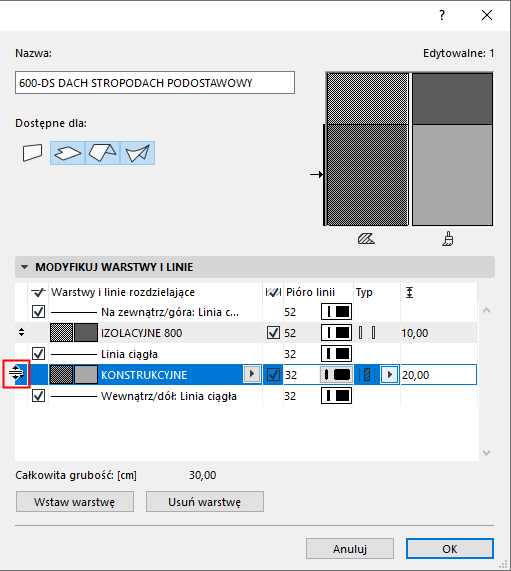
Przeciągnij warstwę na nową pozycję, używając strzałek w górę/w dół przy lewej krawędzi zaznaczonego wiersza.
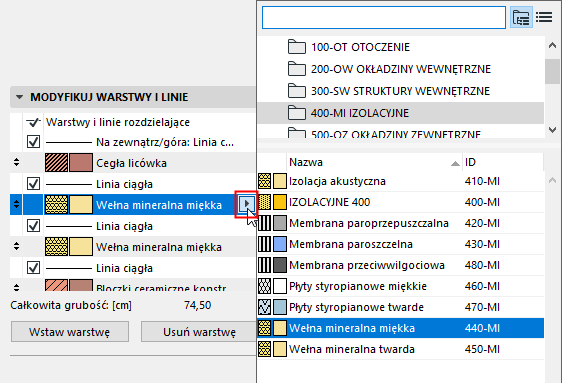
Edycja warstwy Materiału budowlanego
Dla wybranej warstwy: Kliknij rozwijane menu aby wybrać inny Materiał budowlany.
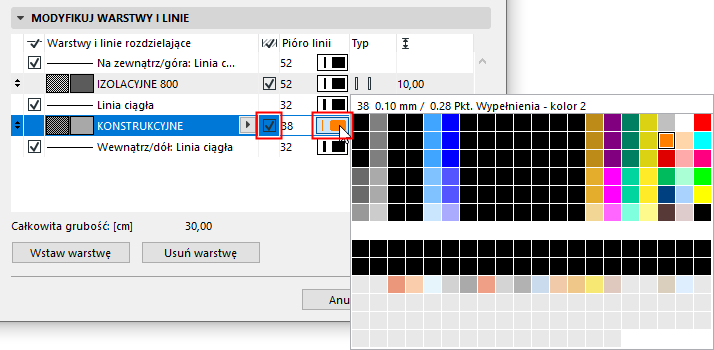
Pokaż/ukryj linie końcowe warstw
Dla wybranej warstwy: zaznacz pole wyboru, aby wyświetlić linie końcowe.
Użyj okna dialogowego, aby wybrać pióro dla tych linii.
Określ typ warstwy (rdzeń/wykończenie/inne)
Kliknij tę opcję, aby określić wybraną warstwę jako Rdzeń, Wykończenie lub Inne. Ustawienie to będzie mieć wpływ na Częściowe wyświetlanie struktury warstwowej.
Zobacz Wyświetlanie struktury.
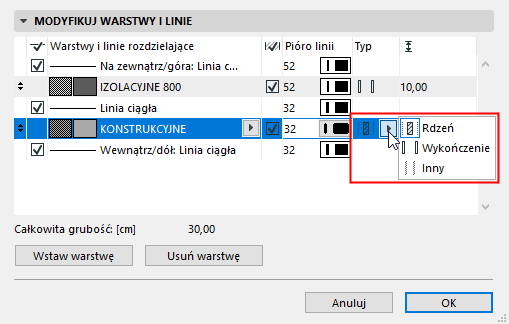
•Można oznaczyć kilka warstw jako Rdzeń, jednak muszą one przylegać do siebie.
•Istnieje możliwość oznaczenia kilku, sąsiadujących warstw jako Wykończenie, jednak muszą one zawierać jedną lub obie zewnętrzne warstwy.
•Jeśli zmienisz typ warstwy z “rdzenia” na “wykończenie”, każda warstwa pomiędzy zmienioną warstwą i najbliższą powierzchnią zostanie również zmieniona w wykończenie.
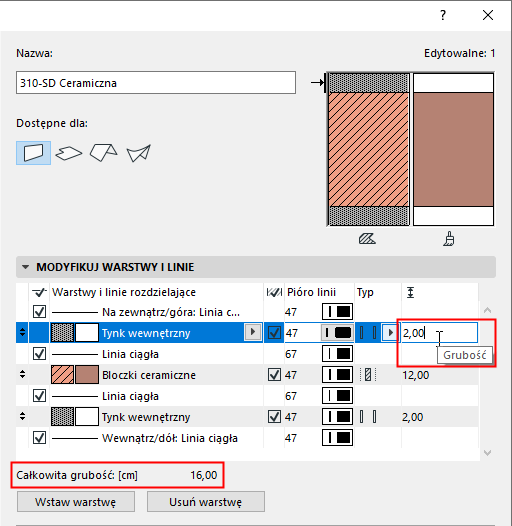
Grubość warstwy i całkowita grubość
Dla wybranej warstwy: wprowadź wartość jej grubości.
Całkowitą grubość struktury warstwowej pokazano poniżej.
Pokaż/ukryj linię rozdzielającą
Dla wybranej linii: zaznacz pole, aby ją wyświetlić.
Za pomocą menu rozwijanych wybierz typ linii i pióra.