


Dla każdej warstwy można skonfigurować następujące statusy:
•zablokuj/odblokuj
•pokaż/ukryj
•Widok 3D
•Grupy Przecięć Warstw
W całym interfejsie ikony wskazują status każdej warstwy.
Edytuj te statusy w Ustawieniach warstw: zaznacz jedną lub więcej warstw lub folderów i kliknij ikony, aby zmienić ich status.
Uwaga: Warstw Archicada nie można usunąć ukryć ani zablokować. Na tej warstwie zbierane są informacje o elementach których definicje warstw mogły zostać stracone.
zablokuj/odblokuj
Zablokuj warstwę, aby zabezpieczyć jej zawartość przed przypadkową modyfikacją Jeżeli Warstwa jest zablokowana, elementy do niej należące nie mogą być edytowane ani usunięte, niemożliwe jest też umieszczanie elementów na tej warstwie.
Status "mieszany" jest wyświetlany w folderach, które zawierają elementy o różnym statusie.


Ustawia status pokazywania lub ukrywania warstwy. Elementy znajdujące się na warstwie ukrytej nie będą widoczne.
Status "mieszany" jest wyświetlany w folderach, które zawierają elementy o różnym statusie.
Pokaż wszystkie warstwy
Skorzystaj z jednej z poniższych procedur:
•Użyj polecenia Dokument > Warstwy > Pokaż wszystkie warstwy lub tego samego polecenia z paska narzędzi Zarządzaj elementami;
•W widoku Lista: zaznacz wszystkie warstwy, używając kombinacji klawiszy Ctrl+A, i włącz ikonę oka
•W widoku folderu: wybierz najwyższy folder "Warstwy", zaznacz wszystko na liście, a następnie włącz ikonę oka.
Widok 3D


Wybierz opcję Cieniowane kontra szkielet, aby wyświetlić elementy tej warstwy w widoku 3D.
Na przykład operatory operacji bryłowych można umieścić na warstwach szkieletowych, a ich elementy docelowe na warstwach bryłowych.
Uwaga: To ustawienie jest niezależne od bieżącego Stylu 3D ustawionego w menu Podgląd > Opcje widoku 3D.
Inny sposób na zmianę statusu warstwy: użyj skrótów klawiszowych w palecie Przełącznik warstw.
Zobacz Przełącznik warstw.
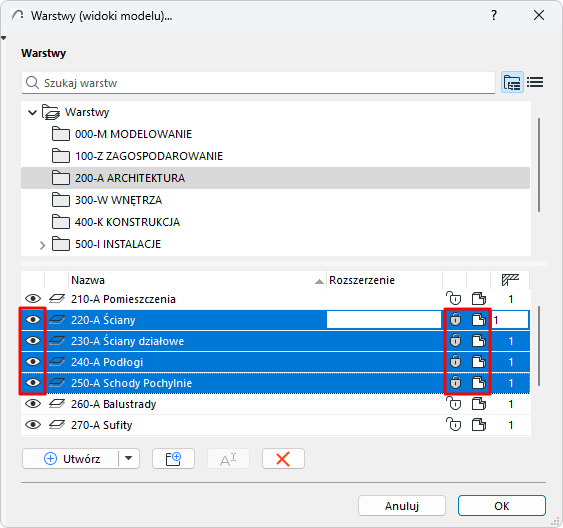
Zaznacz i edytuj poszczególne warstwy
Edycja statusu wszystkich warstw w folderze
W widoku folderu: możesz wybrać podfolder z dolnej listy. W ten sposób możesz edytować status wszystkich warstw znajdujących się w tym folderze.
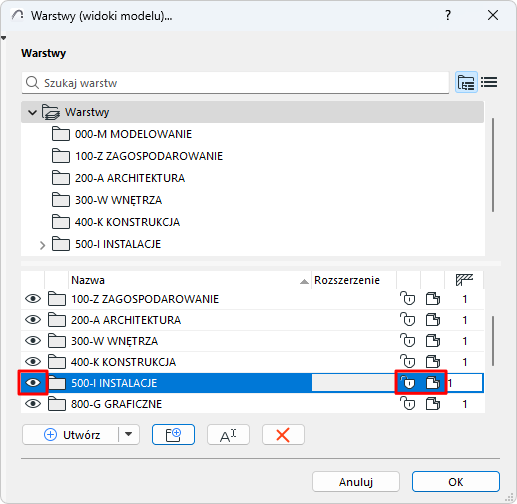
Wybierz i edytuj status warstw - według folderów