Za pomocą Malarza powierzchni można łatwo zastąpić wykończenia elementów projektu.
Aby poznać ten proces szczegółowo, zobacz Zastąp wykończenia za pomocą Malarza powierzchni.
Otwórz Malarza powierzchni
Otwórz paletę Malarza powierzchni z jednego z następujących miejsc:
•Okna > Palety > Malarz powierzchni
•Dokument > Wizualizacja > Malarz powierzchni
•polecenie Malarz powierzchni z paska narzędzi Wizualizacja 3D
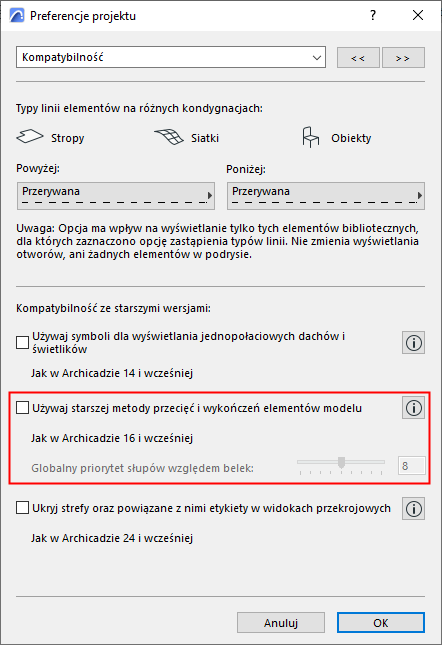
Uwaga: Przed użyciem funkcji Malarz powierzchni, sprawdź czy nie pracujesz w trybie kompatybilności ze starszą metodą przecięć. (Odznacz tę opcję w menu Opcje > Preferencje projektu > Kompatybilność.)
Panel Zawartość w Malarzu powierzchni
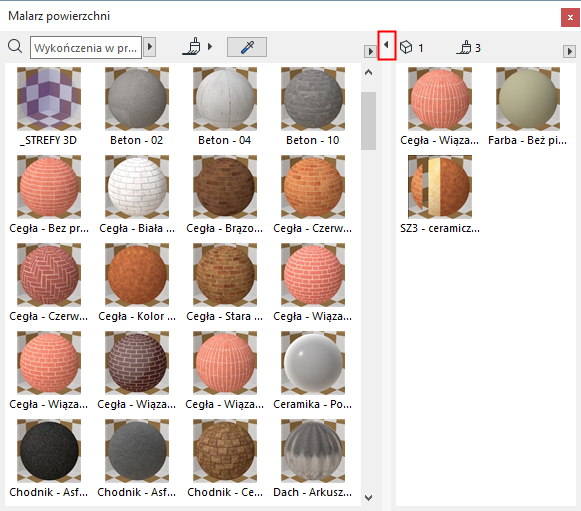
Domyślnie, Panel Zawartość w Malarzu powierzchni (na poniższym rysunku po lewej stronie) wyświetla wszystkie atrybuty wykończeń dla bieżącego projektu.
Zobacz także Wyszukiwanie wykończeń (Malarz powierzchni).
Dwukrotnie kliknij dowolne wykończenie, aby otworzyć okno dialogowe Wykończenia.
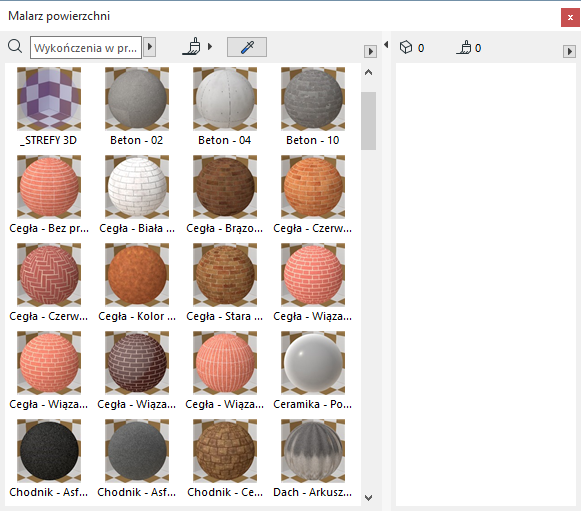
Panel Zawartość wyświetla wszystkie wykończenia dla bieżącego projektu
Panel Zaznaczenie w Malarzu powierzchni
Po zaznaczeniu dowolnego elementu w projekcie, wszystkie powierzchnie zaznaczonych elementów zostaną wyświetlone w Panelu Zaznaczenie w Malarzu powierzchni (na poniższym rysunku po prawej stronie).
Pokazana zostanie również liczba zaznaczonych elementów oraz całkowita liczba wykończeń, które można zastąpić.
Dwukrotnie kliknij dowolne wykończenie, aby otworzyć okno dialogowe Wykończenia.
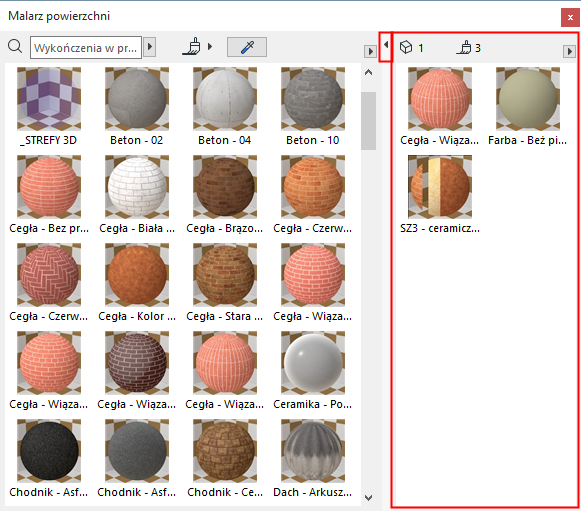
W panelu Zaznaczenie wyświetlone są wszystkie wykończenia wszystkich zaznaczonych elementów
Czasami zastąpienie danego zaznaczonego wykończenia może nie być możliwe: na przykład, jeśli element lub warstwa elementu jest zablokowana. w takim przypadku zostanie wyświetlone żółte okno dialogowe.
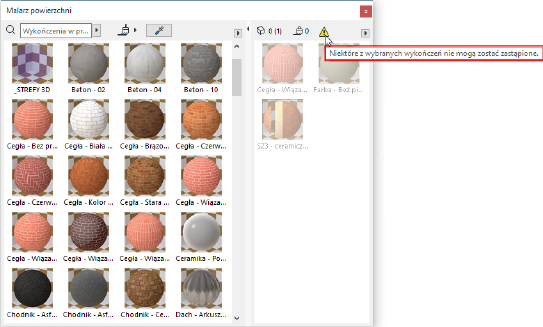
Otwórz/Zamknij Panel Zaznaczenie
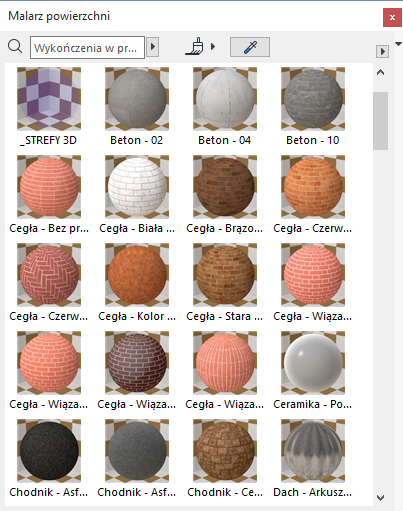
Kliknij dwukrotnie separator pomiędzy dwoma panelami, aby otworzyć/zamknąć panel zaznaczenia (lub kliknij czarną strzałkę znajdującą się na górze separatora).
Dostosuj paletę Malarza powierzchni
Używając opcji w wyskakującym oknie, dostosuj wygląd Malarza powierzchni:
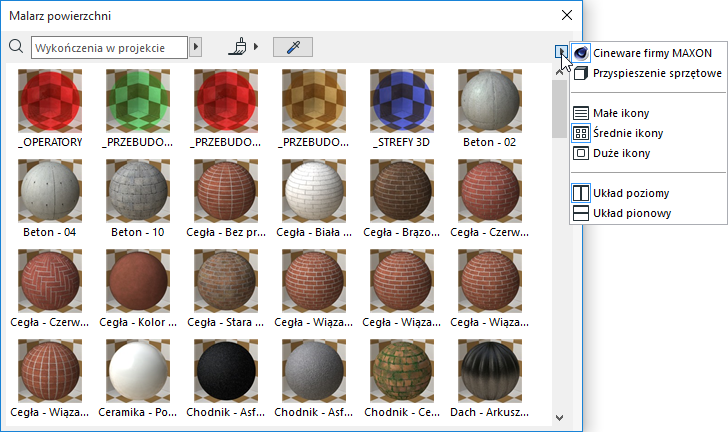
•Wyświetlanie podglądu powierzchni dla silnika Cineware lub Przyspieszenia sprzętowego
•Wybierz wielkość ikon wykończeń
•Określ sposób ustawienia dwóch paneli: poziome lub pionowe