Zarządzanie atrybutami i folderami (Menedżer atrybutów)
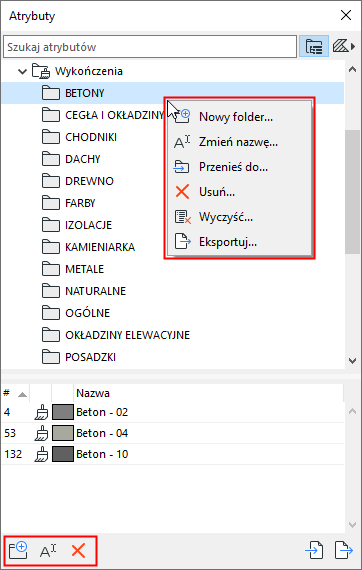
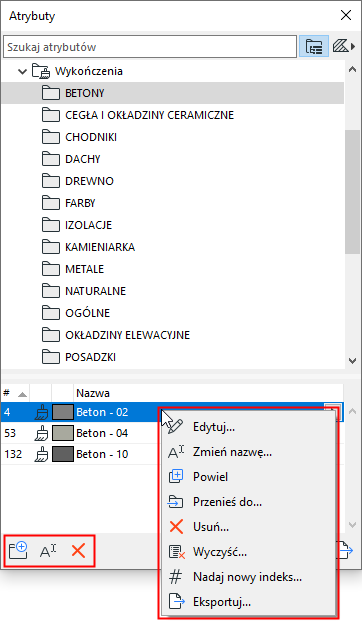
Dla wybranego atrybutu lub folderu:
Użyj menu kontekstowego lub poleceń przycisków.
Edytuj atrybut
Od atrybutów:
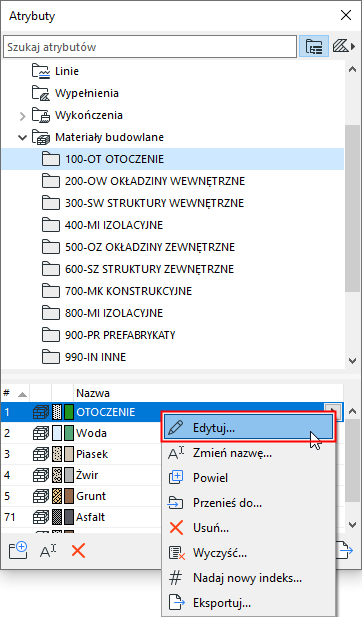
Kliknij dwukrotnie dowolny atrybut z listy lub użyj polecenia menu kontekstowego Edytuj, aby otworzyć okno dialogowe jego ustawień.
Tworzenie lub przenoszenie folderów
W każdym głównym folderze atrybutów można utworzyć dowolną liczbę podfolderów na dowolnym poziomie.
Przeciągnij i upuść jeden folder na dowolny inny poziom hierarchii.
Uwaga: W projekcie nie mogą występować dwa podrzędne foldery o tej samej nazwie wewnątrz tego samego folderu nadrzędnego.
Scal dwa foldery o tej samej nazwie
Przeciągnij jeden z folderów do drugiego nadrzędnego elementu. Zawartość dwóch podfolderów zostanie połączona w jeden folder.
Przenieś do...
Dla wybranych folderów lub atrybutów:
Kliknij przycisk Przenieś do z menu kontekstowego
Na przykład
1.Użyj paska wyszukiwania, aby znaleźć i wybrać określone atrybuty
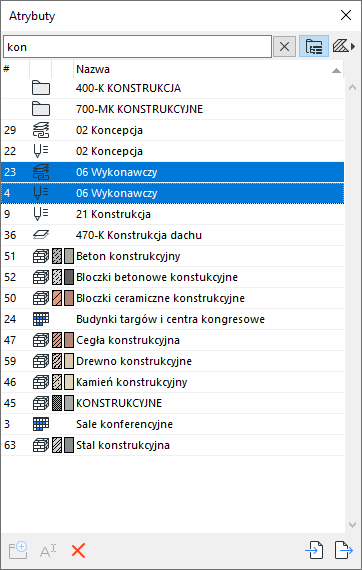
2.Zamknij wyszukiwanie. Wybór wyszukiwania jest nadal aktywny.
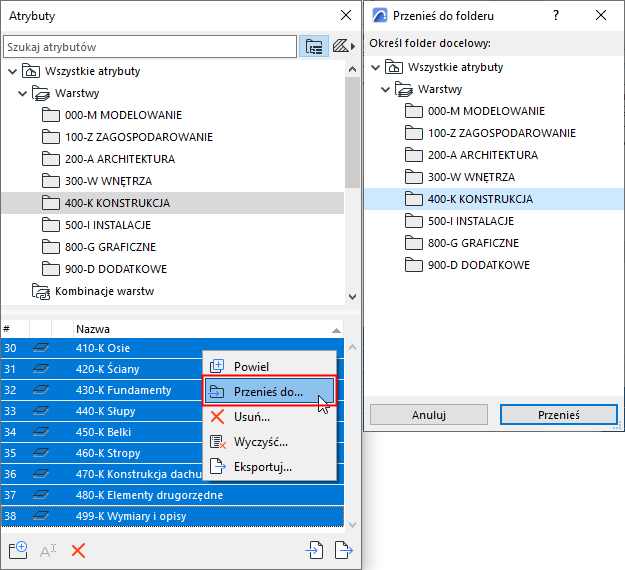
3.Kliknij przycisk Przenieś do z menu kontekstowego
4.Wybierz folder, do którego chcesz przenieść wybrane elementy.
Przeciąganie i upuszczanie atrybutów między folderami
Zaznaczanie/wielokrotne zaznaczanie oraz przeciąganie i upuszczanie atrybutów z dolnej listy do dowolnego folderu.
Uwaga: Atrybuty muszą być uporządkowane według typów. (Nie można umieścić wypełnienia w folderze powierzchni.)