Uwaga: Paleta Atrybuty (nowość w Archicad 26) zapewnia usprawniony interfejs do organizowania i edytowania atrybutów - w tym foldery i płaskie listy oraz bezpośredni dostęp do ustawień każdego atrybutu. Palety Atrybuty można również używać do prostego importowania/eksportowania atrybutów projektu. Zobacz Atrybuty.
Dodatkowo, dostępne jest okno dialogowe Menedżer atrybutów (znane z wcześniejszych wersji programu Archicad). W bardziej złożonych przepływach pracy związanych z importem/eksportem można skorzystać z dwupanelowego interfejsu do porównywania dwóch list atrybutów. Jego elementy sterujące zostały opisane w tym rozdziale.
Otwórz Menedżera z menu Opcje > Atrybuty elementów > Menedżer atrybutów.
Za pomocą tego okna dialogowego można:
•Tworzyć zestawienia i edytować atrybuty w bieżącym projekcie
•Importować atrybuty z innego projektu lub pliku XML; można je edytować i dodawać do atrybutów w bieżącym projekcie
•Zapisać dowolny zestaw atrybutów jako plik XML
Wyświetl listy atrybutów według typu
Tymczasowa lista w Menedżerze atrybutów (prawa strona)
Polecenia zarządzania atrybutami
Cofnij zmiany w Menedżerze atrybutów
Wyświetl listy atrybutów według typu
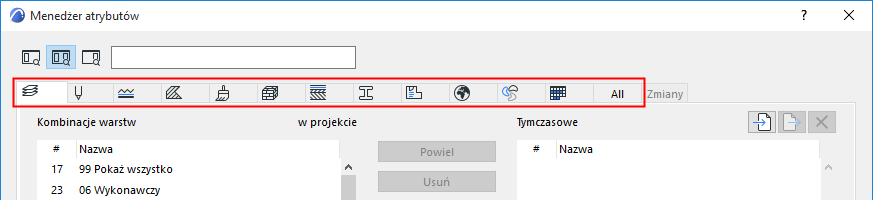
Menedżer atrybutów wyświetla każdy rodzaj atrybutu w oddzielnej zakładce.
Kliknij ikonę znajdującą się w górnej części okna dialogowego, aby przejść do odpowiedniej listy atrybutów.
•Aby posortować atrybuty na liście zgodnie z wybranym kryterium, zaznacz przycisk znajdujący się nad daną kolumną. Na przykład można wyświetlić pióra według grubości linii.
•Zakładka Wszystkie łączy wszystkie atrybuty projektu na jednej liście
•W zakładce Zmiany pokazane są wszystkie oczekujące zmiany atrybutów w aktualnym projekcie, pod warunkiem, że nie zamknięto jeszcze Menedżera atrybutów. (Zobacz Cofnij zmiany w Menedżerze atrybutów.)
•Kliknięcie OK (w dowolnej zakładce Menedżera atrybutów) spowoduje wyświetlenie komunikatu z żądaniem zatwierdzenia i zastosowania zmian.
Dla każdego typu atrybutu, w Menedżerze atrybutów można również zobaczyć pełną hierarchię powiązanych atrybutów:
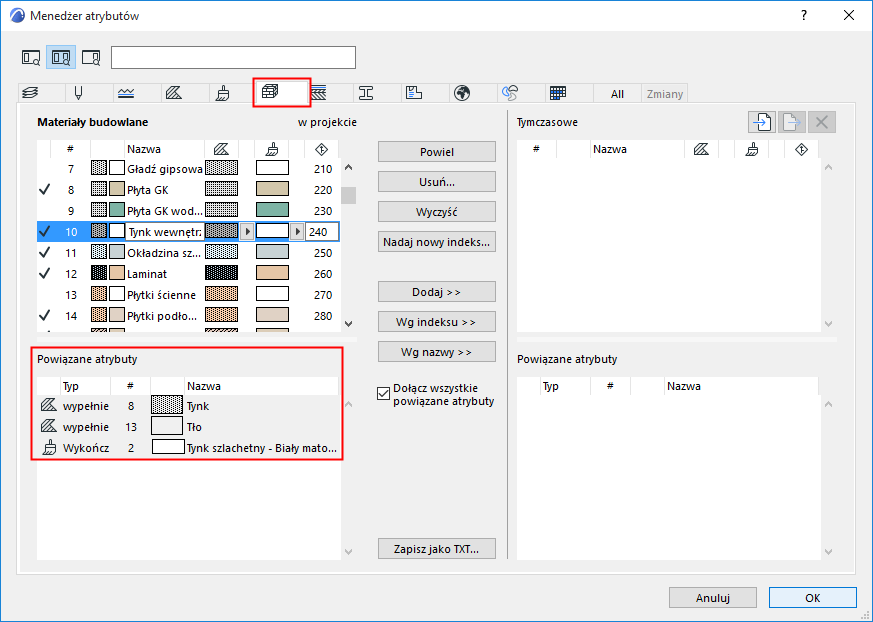
Powiązane atrybuty są tylko do odczytu w Menedżerze atrybutów, ale kliknięcie atrybutu spowoduje natychmiastowe otwarcie zakładki danego atrybutu.
Atrybuty są przypisane elementom w oparciu o indeks. Aby zmodyfikować indeks, kliknij Nadaj nowy indeks.
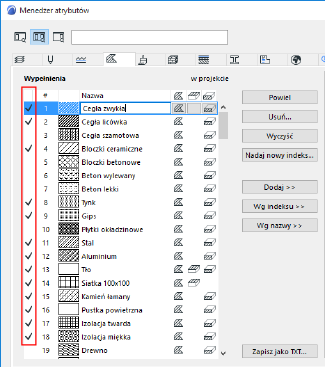
Jeśli atrybut został użyty w bieżącym projekcie, posiada symbol znaczka:
•według wstawionych elementów
•według ustawień Ulubionych i Domyślnych ustawień narzędzi
•w innych Atrybutach (np. Wypełnienie użyty w Materiale budowlanym)
Pamiętaj jednak, że parametr pokazany jako nieużywany (bez Znaczka) może oznaczać skrypt GDL wstawionego obiektu.
Pole wyboru „używany z” nie jest dostępne dla następujących atrybutów: Kombinacje warstw, Zestawy piór, Pióra.
Zobacz także Wyczyść (Tylko atrybuty w projekcie).
Tymczasowa lista w Menedżerze atrybutów (prawa strona)
Po prawej stronie Menedżera atrybutów znajduje się „Tymczasowa” lista trybutów. Ten interfejs służy (po prawej stronie) do przenoszenia atrybutów do i z zestawu atrybutów dla bieżącego projektu (po lewej stronie).
Atrybuty znajdujące się na Tymczasowej liście można edytować podobnie do tych znajdujących się na liście Projektu.
Zobacz Dodaj/Podmień atrybuty między listami.
Jednak lista Tymczasowa zostanie wyczyszczona po zamknięciu Menedżera atrybutów.
Aby odnaleźć atrybuty na bieżącej zakładce, po obu stronach Menedżera atrybutów, wprowadź dowolny termin wyszukiwania. Powiązane atrybuty nie zostaną przeszukane.
Uwaga: Aby wyszukać określone warstwy, najpierw aktywuj listę „Warstwy”.
Używając ikon dostępnych po lewej stronie pola wyszukiwania można zastosować filtry: Szukaj po obu stronach, lub Tylko lewa/prawa strona.
Kliknij przycisk X, aby wyczyścić wyniki wyszukiwania.
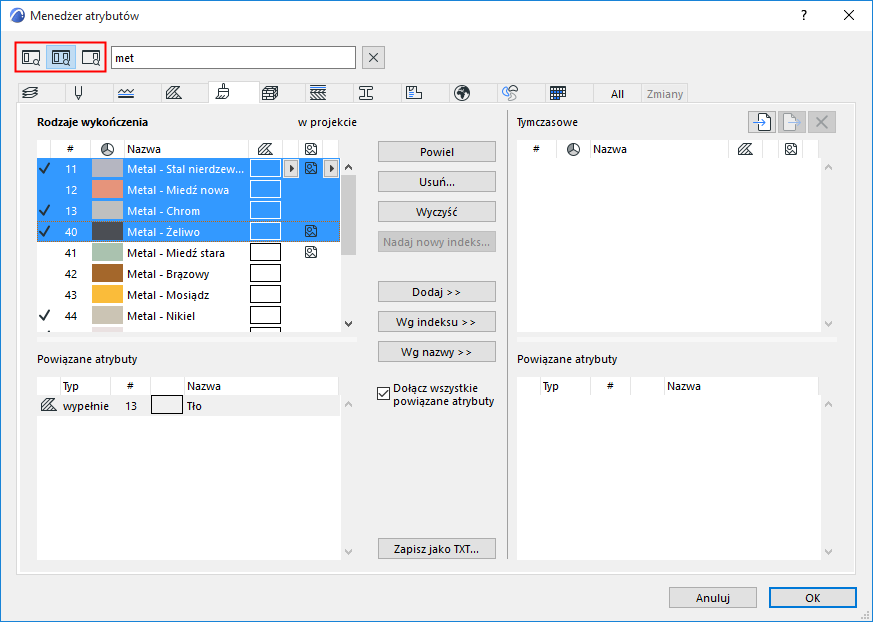
Wyszukaj atrybuty: Po obu stronach