Użyj jednej z poniższych metod, aby wybrać Podrys.
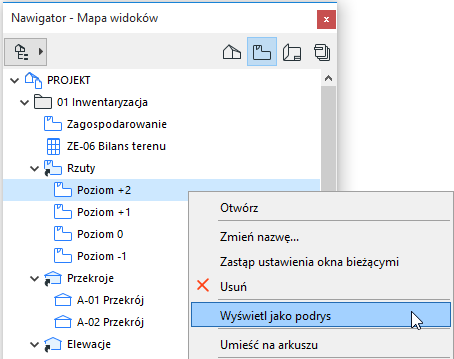
Pokaż element w Nawigatorze jako Podrys
Wybierz Podrys z Palety Podrys i Porównanie
Zobacz kontekst Modułu Hotlink podczas edycji zawartości modułu
Pokaż element w Nawigatorze jako Podrys
1.Kliknij prawym klawiszem element w Nawigatorze aby wyświetlić jego menu kontekstowe.
2.Wybierz polecenie Wyświetl jako Podrys.
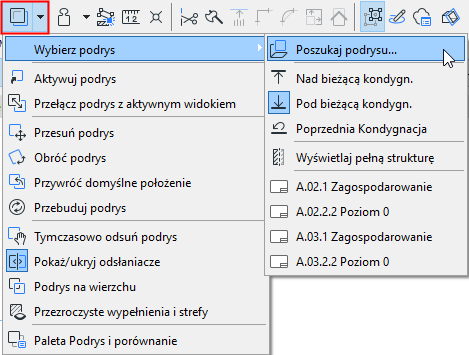
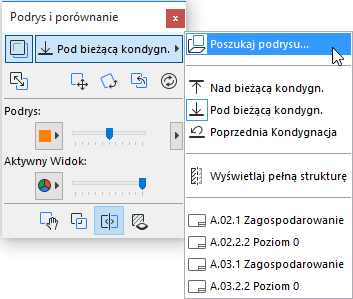
Kliknij polecenie “Poszukaj Podrysu” z jednego z następujących miejsc:
•Wybierz polecenie “Wybierz Podrys” w menu rozwijanym Podrysu z podstawowego Paska narzędzi
•Przycisk wyboru znajdujący się w górnej części Palety Podrys i porównanie
•Widok > Opcje podrysu > Wybierz podrys > Poszukaj podrysu
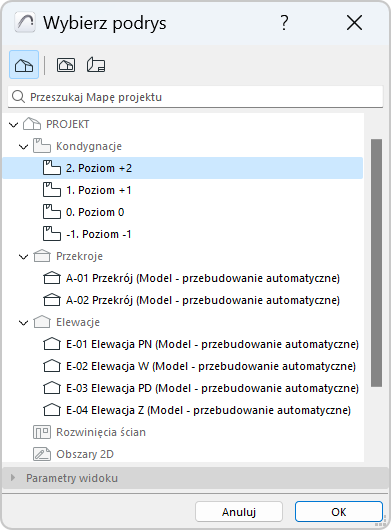
Zostanie wyświetlone okno dialogowe Wybierz podrys. Będzie ono miało strukturę podobną do Nawigatora, gdzie dostępne będą tylko te elementy, których można użyć jako Podrysu. (Wyświetlone są również w Mapie Widoków, Parametrach Widoku.) Wybierz żądany Podrys i kliknij OK, aby go wyświetlić.
Skorzystaj z jednej z poniższych procedur:
•Aktywuj przycisk Podrys w Standardowym pasku narzędzi, a następnie otwórz menu rozwijane, aby wybrać element z listy Wybierz podrys.
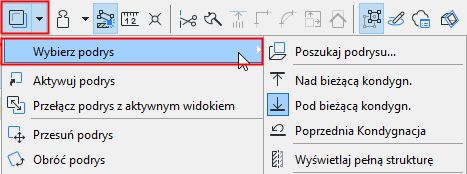
•Z menu kontekstowego dowolnego okna modelu kliknij Podrys, a następnie wybierz element z listy Wybierz podrys:
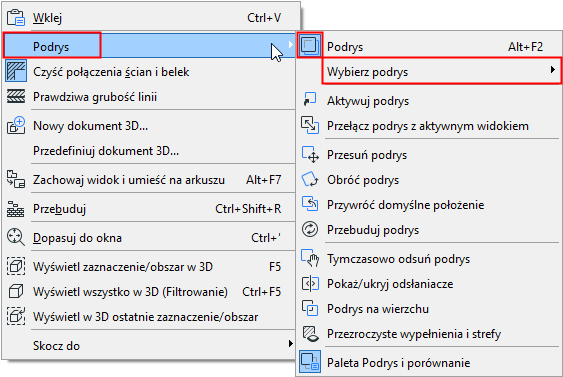
•Te same polecenia dostępne są w menu Widok > Opcje Podrysu.
Lista „Wybierz podrys” ma charakter dynamiczny. Zawiera ona ostatnio używane podrysy, a jej zawartość jest zależna od bieżącej zakładki/okna.
Wybierz Podrys z Palety Podrys i Porównanie
Kliknij przycisk w górnej części Palety Podrys i Porównanie, aby otworzyć listę możliwych elementów podrysu. Kliknij ten, którego potrzebujesz i wyświetl jako Podrys.
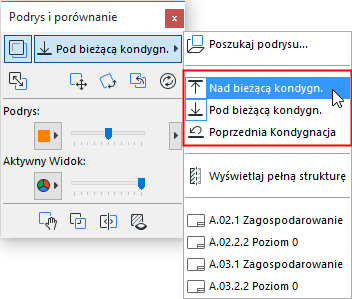
Zobacz kontekst Modułu Hotlink podczas edycji zawartości modułu
Istnieje możliwość edycji Modułu Hotlink w źródle, a następnie aktualizacji w pliku głównym.
Podczas edycji pliku źródłowego modułu, przydatna może okazać się możliwość podglądu jego kontekstu. Wtedy należy użyć funkcji “Podrys”:
1.W pliku głównym zachowaj Rzut jako Widok i wstaw go na Arkusz.
2.W pliku źródłowym modułu, użyj Organizatora, aby uzyskać dostęp do pliku głównego i skopiuj Arkusz do pliku źródłowego.
3.W pliku źródłowym, zaznacz ten Arkusz w Nawigatorze i z menu kontekstowego wybierz opcję “Wyświetl jako podrys”.