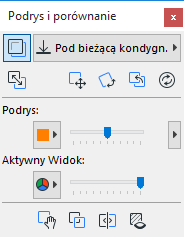
Porównywanie Podrysu z Aktywnym Widokiem
Szereg funkcji ułatwia wychwytywanie różnic pomiędzy Podrysem a Aktywnym Widokiem, w szczególności jeśli zawartość Aktywnego Widoku przysłania Podrys lub odwrotnie. Wybór najdogodniejszej funkcji będzie zależał od konkretnej sytuacji. Możliwe jest jednoczesne korzystanie z kilku funkcji dla uzyskania najbardziej precyzyjnych informacji. Wszystkie funkcje Porównywania są dostępne w trakcie wykonywania operacji w Aktywnym Widoku. Są to funkcje ekranowe, co oznacza, że nie mają wpływu na wydruki.
Funkcje te są dostępne z Palety Podrys i Porównanie, z menu Okno > Palety > Podrys i Porównanie.
Omówione poniżej techniki można zastosować do porównywania zawartości Aktywnego Widoku z zawartością Podrysu. Wypróbuj je, by sprawdzić które z nich będą dla ciebie najbardziej użyteczne.
Porada 1: Używaj różnych kolorów dla Aktywnego Widoku i dla Podrysu
Możesz oddzielnie ustawić kolory wyświetlania dla Podrysu i dla Aktywnego Widoku: jednolite kolory dla każdego z nich albo kolory oryginału.
W celu łatwego rozpoznania elementów należących do Podrysu bądź do Aktywnego Widoku, można wybrać dwa wyraźnie odróżniające się od siebie kolory (np. niebieskiego i czerwonego)
Aby określić kolory, użyj rozwijanych przycisków w środkowej części palety (po jednym dla Podrysu i dla Aktywnego Widoku).
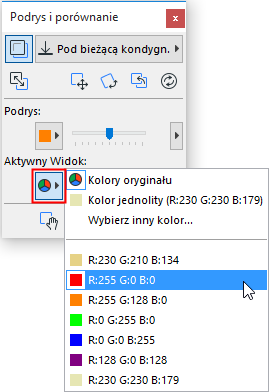
Uwaga: Nawet jeżeli wybrałeś różne kolory, tła wypełnień elementów mogą zacierać czytelność widoku.
Porada 2: Ustaw Przezroczyste Wypełnienia i Strefy
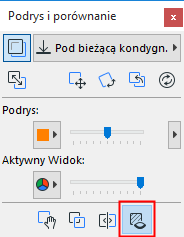
Zwróć uwagę na przełącznik Przezroczyste Wypełnienia i Strefy znajdujący się u dołu palety Podrys i Porównanie: aktywuj go, by uzyskać przezroczyste wypełnienia i strefy w Podrysie i w Aktywnym Widoku. Dzięki tej funkcji możesz odsłonić informacje, które normalnie mogły być przysłonięte przez wypełnienia
wierzchniego widoku.
Ta funkcja działa tylko czasowo i nie ma wpływu na ustawienia elementów modelu.
Porada 3: Zmiana Kolejności Wyświetlania Podrysu i Aktywnego Widoku
Przy porównywaniu Podrysu i Aktywnego Widoku, pomocne okazać się może przełączenia kolejności ich wyświetlania.
Kliknij przycisk “Podrys na wierzchu” znajdujący się u dołu palety Podrys i Porównanie.
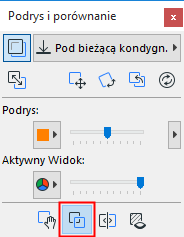
Jeśli Podrys znajdował się poprzednio pod aktywnym podrysem, polecenie to spowoduje zamianę podrysów.
Porada 4: Dostosuj Intensywności Podrysu i Aktywnego Widoku
Prostym sposobem porównania zawartości Podrysu i Aktywnego Widoku jest skorzystanie z suwaków kontrolujących Intensywność każdego z tych widoków.
Uwaga: Ta metoda działa najlepiej, jeśli Aktywny Widok jest wyświetlany w kolorach oryginału, a Podrys w innym kolorze.
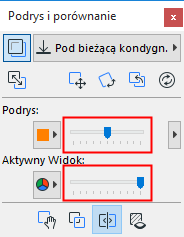
Przesuwaj suwak Intensywności Podrysu w lewo i w prawo. Na ekranie będzie można zaobserwować rozjaśnianie i przyciemnianie Podrysu pozwalające na precyzyjne zaobserwowanie fragmentów odróżniających się od Aktywnego Widoku.
Następnie możesz przybliżyć interesujący cię fragment, by dokładnie przeanalizować zaistniałą sytuację.
Porada 5: Użyj Brzegów podrysu do odsuwania krawędzi wirtualnej kalki
Ta funkcja jest przydatna do rozpoznawania różnic pomiędzy Podrysem i Aktywnym Widokiem w przypadku ich wzajemnego nakładania. Przesuwając Brzegi podrysu będziesz mógł obserwować Aktywny Widok po jednej stronie, a Podrys po drugiej. Uzyskany efekt można porównać do odchylania krawędzi kalki w celu precyzyjnego sprawdzenia co jest pod spodem.
Aby włączyć funkcję Brzegów podrysu, kliknij odnośną ikonę w palecie Podrys i Porównanie.
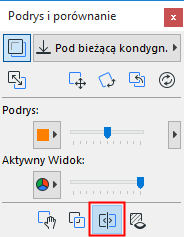
Cztery uchwyty Brzegów podrysu pojawią się po środku każdej z czterech krawędzi okna. Kliknij dowolny uchwyt i, przytrzymując klawisz myszy, przesuń kursor w poziomie lub w pionie. Za kursorem będzie podążała krawędź wirtualnej kalki.
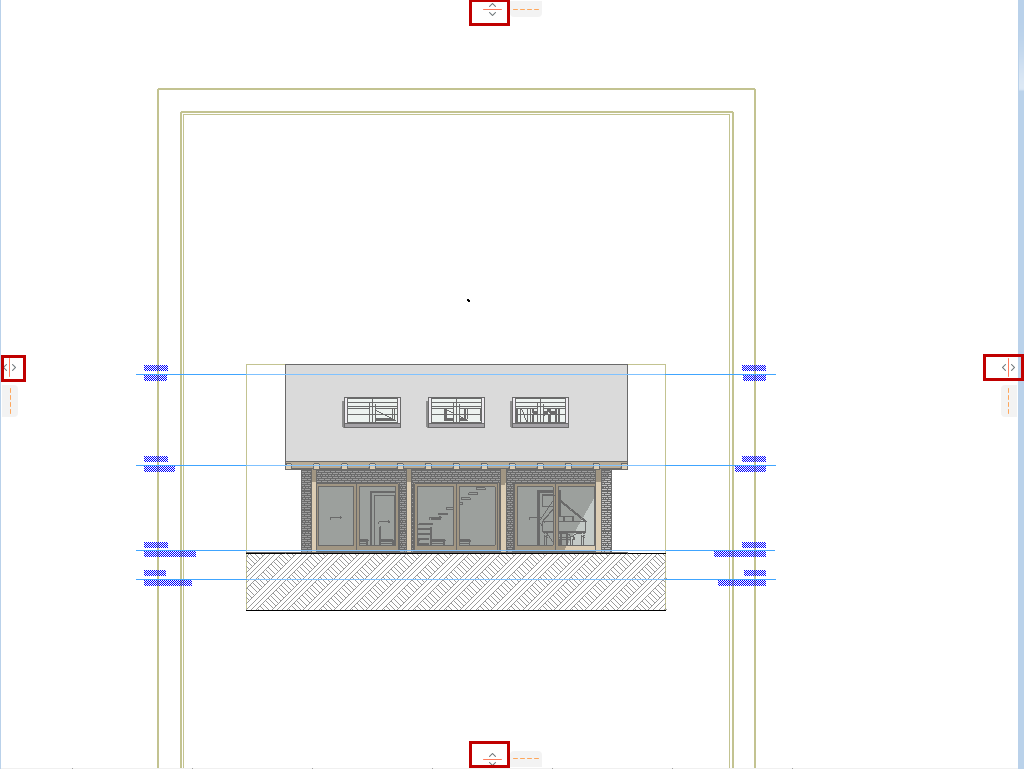
Przy przesuwaniu krawędzi kalki zawartość okna po obu jej stronach będzie się dynamicznie zmieniała.
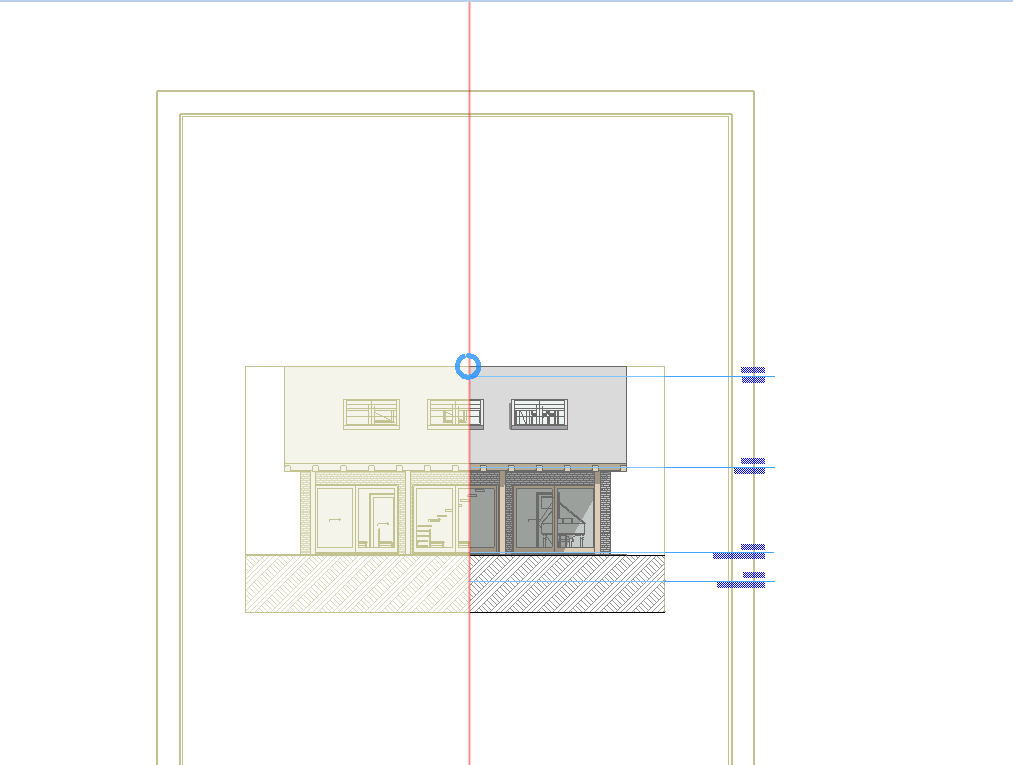
Po zwolnieniu klawisza myszki, krawędź wirtualnej kalki powróci do pierwotnego położenia.
Porada 6: Tymczasowo Odsuń Podrys
Użyj tej funkcji w przypadku, jeśli widok w oknie obejmuje fragment projektu, w którym zawartość Podrysu różni się od zawartości Aktywnego Widoku i konieczne jest szybkie sprawdzenie co się znajduje pod spodem
Kliknij przycisk Tymczasowo odsuń Podrys w palecie Podrys i Porównanie.
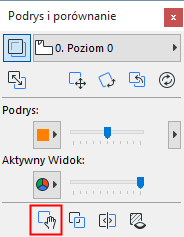
Kliknij wewnątrz okna. Kursor zmieni kształt na Rączkę, pozwalając użytkownikowi tymczasowo przesunąć Podrys.
Ponowne kliknięcie przywróci Podrys do pierwotnego położenia.