
Paleta podglądu Nawigatora ułatwia znajdowanie i powiększanie określonych fragmentów projektu, co jest przydatne zwłaszcza podczas pracy nad dużymi projektami.
Szczegóły dotyczące tych opcji są opisane w części Funkcje Palety Podglądu Nawigatora w 2D.
Aby wyświetlić paletę Podglądu nawigatora, użyj polecenia z menu Okna > Palety > Podgląd nawigatora.
W przypadku okien 2D, Paleta Podglądu wyświetla miniaturę całej zawartości bieżącego okna. Ramka wewnątrz Palety Podglądu odzwierciedla aktualne powiększenie aktywnego okna. Skorzystaj z tej ramki aby powiększać i przemieszczać widok; Uzyskany efekt jest identyczny z powiększaniem i przemieszczaniem bezpośrednio w aktywnym oknie, lecz dodatkowo umożliwia jednoczesny podgląd zawartości całego okna.
Jeśli bieżące powiększenie aktywnego okna zawiera obróconą orientację, widok pokazywać będzie projekt w widoku wyjściowym, jednak podgląd będzie obrócony, tak aby odpowiadał kątowi orientacji.
Zobacz Określ orientację.
(Dwie grubsze strzałki na ramce oznaczają lewy dolny róg ekranu.)

Paleta Podglądu nawigatora zawiera dodatkowe opcje powiększania i przemieszczania:
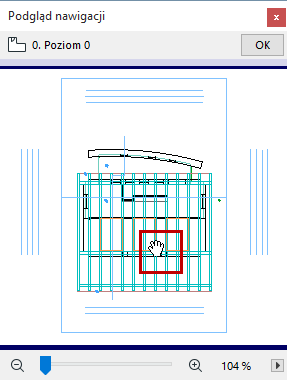
•Aby zmienić położenie ramki, przeciągaj ją kursorem Rączki klikając wewnątrz jej obszaru (spowoduje to przemieszczenie widoku w aktywnym oknie).
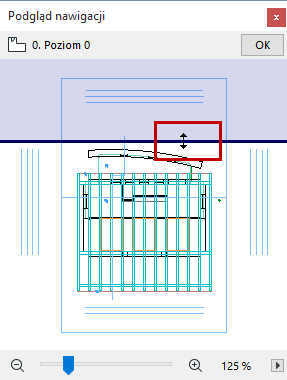
•Aby zmienić rozmiar ramki, przeciągnij jej boki lub rogi (uzyskasz wtedy efekt powiększania i zmniejszania wewnątrz aktywnego okna).
•Na dole palety znajdują się przyciski plus i minus oraz suwak, umożliwiają one: powiększanie i zmniejszanie bieżącego widoku. Kliknij przycisk, aby przesunąć suwak i ustawić powiększenie.
•Rozwijane menu w dolnym, prawym narożniku zawiera opcje umożliwiające sterowanie technikami zmiany powiększenia w Podglądzie nawigatora. Domyślnie jest ustawiony Powiększenie w czasie rzeczywistym: w miarę przesuwania kursora zmienia się stopień powiększenia. Automatyczne powiększenie dostosowuje stopień powiększenia, gdy kursor nie jest już przesuwany. Kliknij dwukrotnie aby powiększyć oznacza, że należy kliknąć dwa razy lub wcisnąć przycisk OK w górnej, prawej części, aby wykonać wybrane powiększenie.
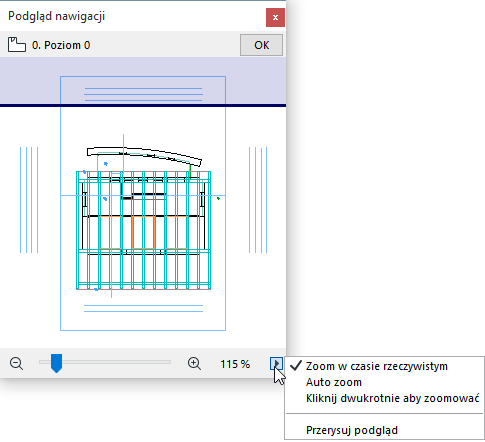
•Użyj funkcji Przerysuj podgląd, jeśli w bieżącym oknie zostały wprowadzone zmiany, które nie są jeszcze uwzględnione w Podglądzie nawigatora.
Informacje na temat zapisywania danych, zobacz Zapisz podgląd Nawigatora wraz plikiem projektu.