
Eksploruj Model (Nawigacja 3D)
W Widoku Perspektywy istnieje możliwość eksploracji modelu dostępna poprzez polecenie Widok > Eksploruj Model, ikonę w pasku narzędzi lub przycisk w dolnym pasku przewijania Okna 3D.
W trybie Eksploracji Modelu nawigacja odbywa się poprzez poruszanie myszą oraz wciskanie klawiszy strzałek na klawiaturze (podobnie jak w grach komputerowych). Gdy włączony jest ten tryb, nie można edytować modelu ani używać żadnych poleceń. W trybie tym u dołu okna wyświetlany jest przycisk "Przelot" oraz suwak szybkości.

Aby opuścić Tryb Eksploracji, kliknij lewym klawiszem myszy lub wciśnij klawisz Esc.
Uwaga: Eksploracja modelu jest zoptymalizowana dla silnika akceleracji sprzętowej.
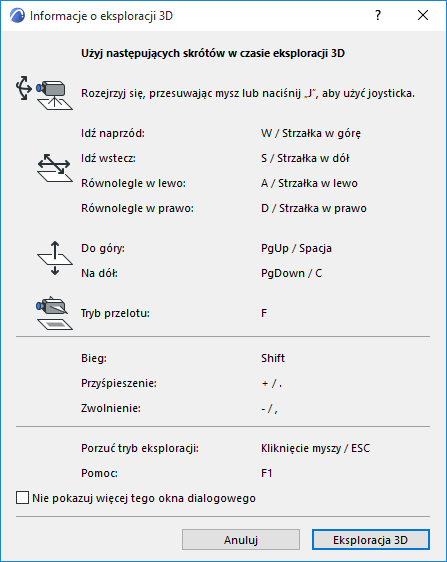
Po wybraniu polecenia Eksploruj Model, pojawi się okno dialogowe zawierające instrukcje dotyczące zasad poruszania się w tym trybie przy użyciu myszy i klawiatury.
Uwaga: Jeśli nie chcesz, aby ta informacja wyświetlała się za każdym razem, gdy włączasz tryb Eksploracji, zaznacz Nie pokazuj tej informacji następnym razem w dolnej części okna dialogowego. Aby uaktywnić to lub inne okno dialogowe zaznaczone jako "nie pokazuj", należy użyć polecenia Zastosuj wszystkie komunikaty informacyjne w menu Opcje > Środowisko pracy (dolna część menu).
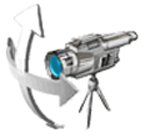
“Obracanie” Kamery w Trybie Eksploracji
Poruszanie myszą powoduje obracanie Kamery wokół kierunków wskazanych strzałkami.
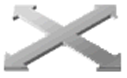
“Chodzenie” w Trybie Eksploracji
Wciśnięcie klawiszy strzałek (lub odpowiednio W, A, S, D) spowoduje poruszanie się do przodu/do tyłu i w lewo/w prawo w płaszczyźnie pokazanej na rysunku obok. Zwróć uwagę, że w tym przypadku Strzałka do góry/W powoduje przybliżanie się do modelu podczas gdy Strzałka w dół/S - oddalanie.
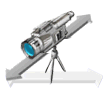
“Przelot” wokół modelu
Wciśnij klawisz “F” w Trybie Eksploracji, by przejść do Trybu Przelotu. Używaj klawiszy Strzałek lub W-A-S-D do przemieszczania się; w tym trybie będzie symulowany efekt przemieszczania się w przestrzeni, a nie po poziomej powierzchni.
“Unoszenie się” do góry i na dół
Użyj PageUp (skrót: Spacja) oraz PageDown (skrót: C) do unoszenia się ku górze i ku dołowi.
Przyspieszanie i Zwalnianie w Trybie Eksploracji
Wciśnij klawisze Plus i Minus na klawiaturze numerycznej, aby zmienić prędkość poruszania się. Przytrzymanie klawisza Shift spowoduje tymczasowe zwiększenie prędkości; zwolnienie klawisza przywróci normalną prędkość.