
Aby wyświetlić Paletę podglądu Nawigatora, kliknij przycisk w dolnym pasku przewijania dowolnego okna ; lub wybierz polecenie Okna > Palety > Podgląd nawigatora.
Paleta ta umożliwia to szybką modyfikację Widoków 3D, zarówno perspektywy, jak i aksonometrii.
Zobacz Projekcje 3D.
Zestaw opcji w palecie zależy od tego czy aktywna jest perspektywa czy aksonometria.
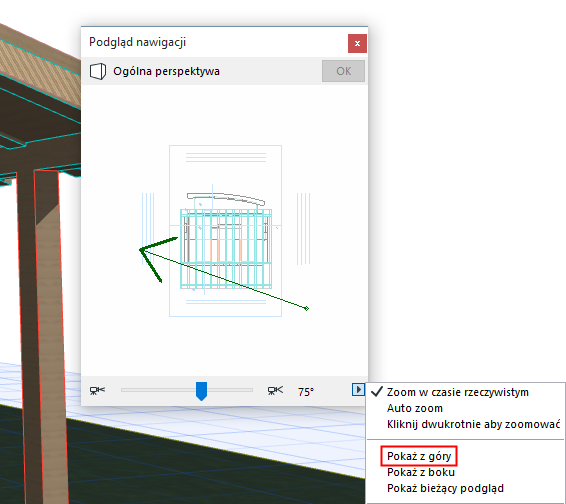
W przypadku widoków 3D Perspektywy, położenie kamery oraz celu można zmienić klikając na nie bezpośrednio w oknie Podglądu i przeciągając je do nowego położenia.
Uwaga: Należy sprawdzić, czy polecenie Pokaż z góry zostało wybrane z rozwijanego menu w dolnym, prawym narożniku Podglądu.
Po wybraniu widoku Pokaż z boku z listy Opcji podglądu, można łatwo zmodyfikować wysokość położenia kamery względem poszczególnych kondygnacji: należy kliknąć Podgląd nawigatora i przesunąć kamerę w górę lub w dół.
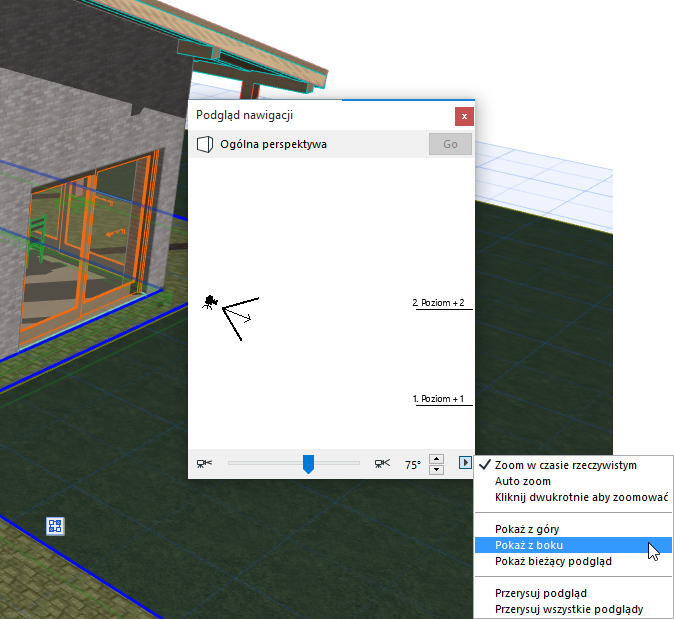
Zmiana stożka widoku jest możliwa przy pomocy suwaka lub małych ikon znajdujących się na jego zakończeniach, w 5-stopniowych przedziałach.
W przypadku widoków aksonometrycznych, w Podglądzie nawigatora 3D mamy do dyspozycji dwa rozwijane menu znajdujące się w dolnej, prawej części. Korzystając z lewego przycisku, wybierz jedną z 12 wstępnie określonych projekcji, aby przejść szybko do żądanego widoku.
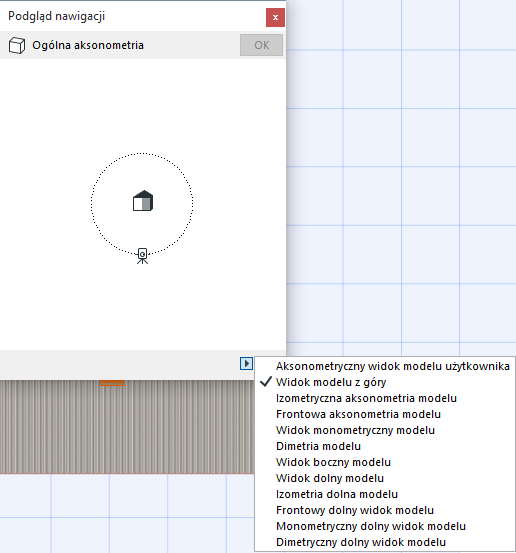
(Są to te same, wstępnie określone widoki aksonometryczne, do których można uzyskać dostęp przez Parametry widoku 3D).
Aby dostosować projekcję, użyj przycisku znajdującego się z prawej strony, a następnie przesuń małą ikonę kamery do wewnątrz okna Podglądu w celu ustawienia odpowiedniego widoku.
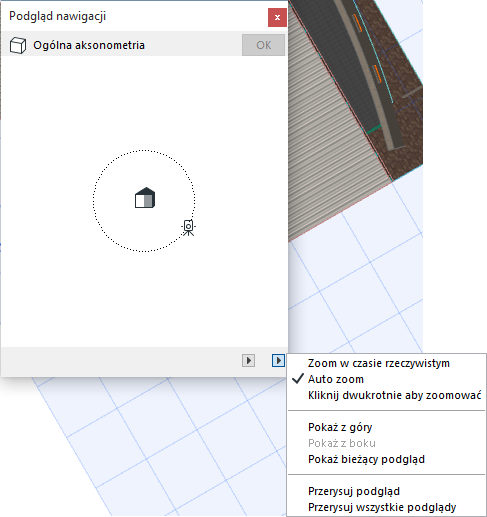
Szczegółowe informacje na ten temat, patrzFunkcje Palety Podglądu Nawigatora w 3D oraz Projekcje 3D.
Informacje na temat zapisywania danych, zobacz Zapisz podgląd Nawigatora wraz plikiem projektu.