Wszystkie pomiary współrzędnych są wykonywane w odniesieniu do punktu początkowego. Położenie początku układu jest zawsze interpretowane jako punkt o współrzędnych (0, 0).
Wyświetlanie początku układu
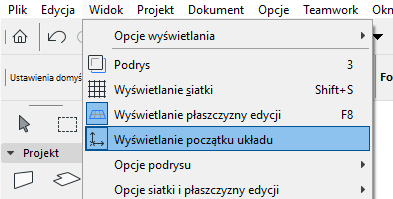
Użyj opcji Widok > Wyświetlanie początku układu, aby włączyć lub wyłączyć początki 2D i 3D w bieżącym oknie projektu.
Nawet jeśli wyświetlanie punktu początkowego jest wyłączone, punkt początkowy edycji pojawi się tymczasowo podczas wprowadzania i edycji wielopunktowej.
Początek Układu Współrzędnych Projektu
Początek Układu Współrzędnych projektu o stałej lokalizacji, niezmiennej przez cały czas istnienia projektu. Początek Układu Współrzędnych Projektu, oznaczony znakiem X, znajduje się blisko dolnego lewego narożnika okna Rzutu, jeśli używasz domyślnego widoku domyślnego wzorca. (W Palecie Współrzędnych współrzędne są wyświetlane jako (0, 0).
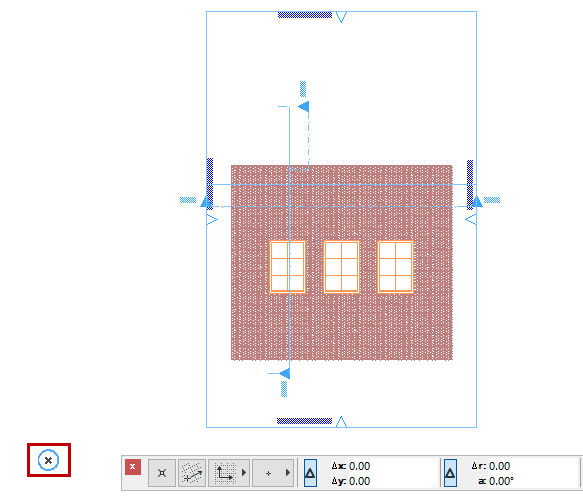
W oknach rzutów i w innych oknach 2D Początek Układu Współrzędnych jest oznaczony pogrubionym znakiem X.
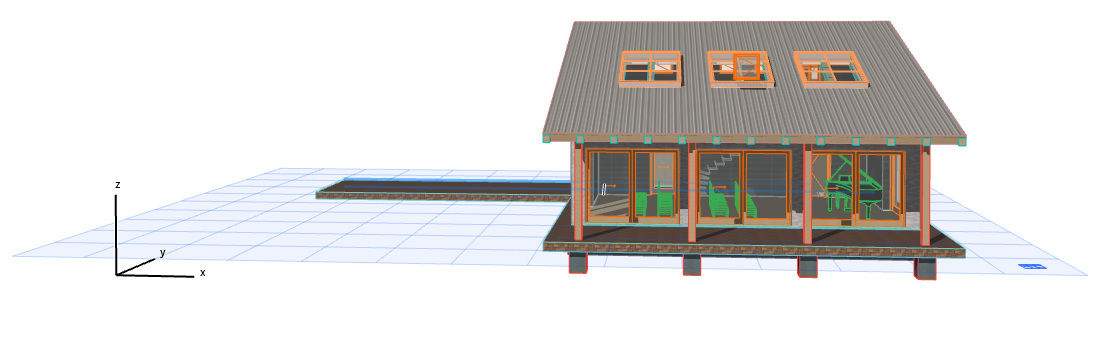
W Widoku 3D Początek Układu Współrzędnych oraz osie X, Y, Z są oznaczone pogrubionymi, czarnymi liniami.
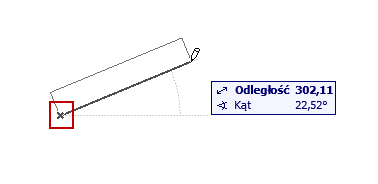
Okno Edytuj początek wyświetlane jest automatycznie po rozpoczęciu wprowadzania. Jest to tymczasowy początek układu współrzędnych, który wyświetlany jest jako "x" jedynie podczas rysowania i edycji.
W Podręcznych współrzędnych, współrzędne mierzone są domyślnie od punktu Edytuj początek: są to Współrzędne względne.
Uwaga: Paleta współrzędnych służy do włączania i wyłączania preferencji Współrzędnych Względnych.
Początek układu
Domyślnie, położenie Początku układu współrzędnych użytkownika pokrywa się z położeniem Początku układu współrzędnych projektu. Początek Układu Współrzędnych Użytkownika może zostać umieszczony dowolnie, umożliwiając „zerowanie” każdej lokalizacji.
Istnieją trzy sposoby zmiany położenia Początku układu współrzędnych użytkownika:
•Na dowolnym wierzchołku elementu: kliknij Alt + Shift (Mac: Opt + Shift).
•W dowolnym miejscu w oknie modelu: Kliknij przycisk Ustaw początek układu użytkownika na Palecie współrzędnych lub na pasku narzędzi Pomoce rysunkowe, a następnie kliknij w dowolnym punkcie okna. Początek układu zostaje natychmiast przeniesiony w to miejsce.

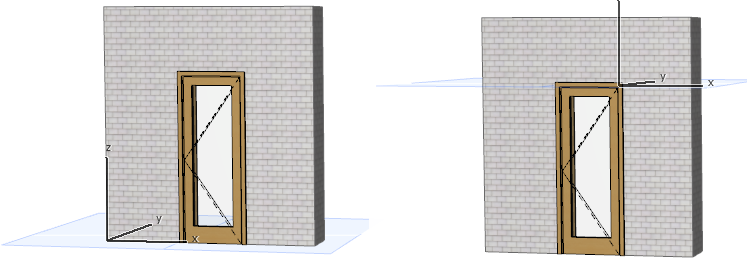
Zobacz także Płaszczyzna edycji w Oknie 3D.
•Zastosuj Punkt kierunkowy jako Początek układu współrzędnych użytkownika:
Po przyciągnięciu do Linii charakterystycznej, Początek układu współrzędnych użytkownika zostanie automatycznie przesunięty do najbliższego Punktu kierunkowego. Wyświetlony zostanie tymczasowy, niebieski znak X, oznaczający Początek układu współrzędnych użytkownika dla aktualnie wprowadzanych elementów.
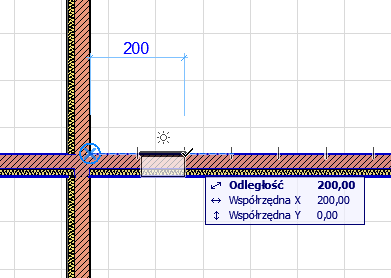
Uwaga: Jeśli Początek układu współrzędnych użytkownika został przesunięty ręcznie, Punkt kierunkowy nie zostanie użyty jako Początek układu współrzędnych użytkownika.
Powrót Początku układu współrzędnych użytkownika do położenia domyślnego
Aby przywrócić położenie Początku Układu Współrzędnych Użytkownika, kliknij dwukrotnie przycisk Początku układu użytkownika na palecie Współrzędnych lub pasku narzędzi Pomocy rysunkowych.