Polecenie
Co to robi
Jak to zrobić
Zaznacz wszystko
Zaznacz wszystkie elementy w Oknie lub w Obszarze Zaznaczenia.
(Wybiera elementy tylko w bieżącej historii.)
Uaktywnij narzędzie Strzałka lub narzędzie Obszar, a następnie:
Ctrl/Cmd + A
LUB
Edytuj > Zaznacz wszystko
Zaznacz wszystko (typ pojedynczego elementu)
Zaznacz wszystkie elementy wybranego typu (np. wszystkie Ściany).
(Wybiera elementy tylko w bieżącej historii.)
Aktywuj narzędzie (np. narzędzie Ściana), a następnie:
Ctrl/Cmd + A
LUB
Edycja > Zaznacz wszystko (polecenie zmienia się na typ aktywnego elementu, np. Zaznacz wszystkie ściany)
Znajdź i zaznacz
Zaznacz Elementy według Wielu Kryteriów
Ustaw filtr, aby wybrać elementy zdefiniowane przez wiele różnych kryteriów.
Zobacz Znajdź i zaznacz elementy.
Zaznacz na rzucie
Otwórz plan piętra, powiększ do danego wybranego elementu
Jeśli element(y) są wybrane w 3D lub Przekroju:
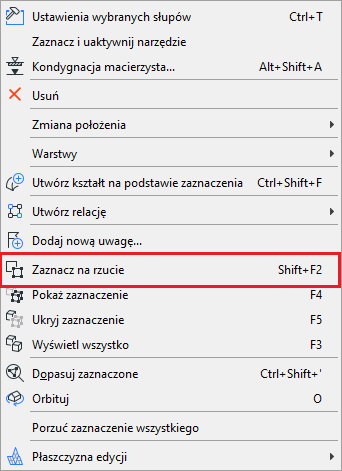
Użyj tego polecenia z menu kontekstowego
Zaznacz w 3D
Otwórz okno 3D, powiększ do danego wybranego elementu
Jeśli element(y) został(y) wybrany(e) na Planie Piętra lub Przekroju:
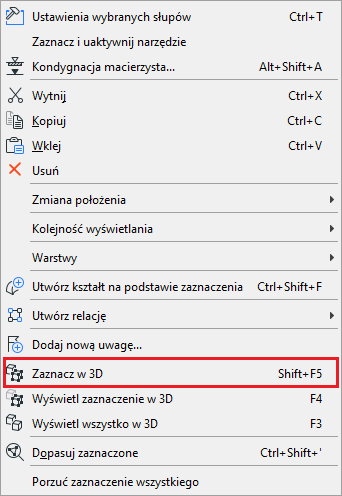
Użyj tego polecenia z menu kontekstowego
Wyświetl zaznaczenie w 3D
Otwórz okno 3D, pokaż tylko dany wybrany element
Jeśli element(y) został(y) wybrany(e) na Planie Piętra lub Przekroju:
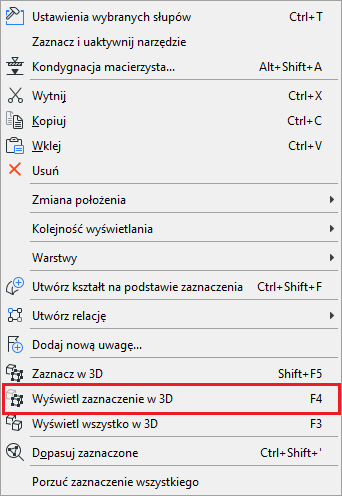
Użyj tego polecenia z menu kontekstowego
Ukryj przekrój w 3D
Ukryj bieżący wybór w oknie 3D
Jeśli element(y) są wybrane w oknie 3D:
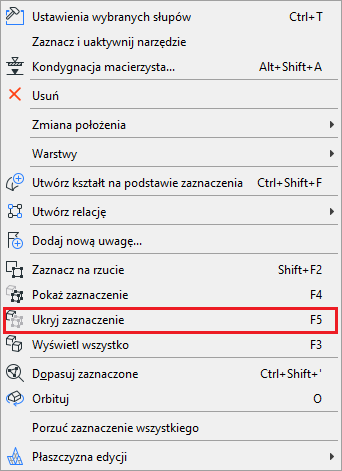
Użyj tego polecenia z menu kontekstowego
Pokaż elementy
Powiększanie do wybranego elementu (elementów)
W dowolnym oknie:
Kliknij puste miejsce, a następnie użyj tego polecenia z menu kontekstowego
LUB
Widok > Powiększenie > Powiększenie do wyboru