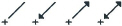
Inteligentny kursor

Podczas pracy użytkownika, kursor zmienia kształt, zależnie od używanego narzędzia i tego, czy trwa edycja / wstawianie. Zmiana kursora pozwala określić poszczególne węzły i krawędzie oraz stanowi pomoc edycyjną.


Pusta przestrzeń

Linia odniesie­nia

Inna kra­wędź

Inna krawędź - Prostopadła

Część wspólna

Węzeł linii odniesienia

Inny węzeł

Przed wprowadzeniem (narzędzie strzałka)

ArrowEmptyArea.jpg 

ArrowHeavyMercedes.jpg 

ArrowLightMercedes.jpg
ArrowTangent.jpg 

ArrowPerpendicular.jpg 

ArrowIntersection.jpg 

ArrowHeavyCheck.jpg 

ArrowLightCheck.jpg 

Przed wprowadzeniem (inne narzędzia)

CrosshairCursor.jpg 

HeavyMercedesCursor.jpg 

MercedesCursor.jpg 


IntersectionCursor.jpg 

HeavyCheckmarkCursor.jpg 

CheckmarkCursor.jpg030_Interaction00067.jpg 

Podczas wstawiania/
edycji

WhitePencil.jpg 

StripedPencilBlacktop.jpg 

StripedPencil.jpg
PencilPointTangent.jpg 

PencilPtPerpendicular.jpg 

PencilPtIntersection.jpg 

FilledPencil.jpg 

FilledPencilWhiteTop.jpg 

Magiczna różdżka

MagicWandEmptySpace.jpg 


MagicWandEdge.jpg 


MagicWandNode.jpg 

Docinanie elementów

ScissorsEmptySpace.jpg 


ScissorsOnEdge.jpg 


Pobierz ustawienia

EyedropperEmpty.jpg 


EyedropperFull.jpg 

EyedropperHalf.jpg 

Przenieś parametry

SyringeEmpty.jpg 


SyringeFull.jpg 

SyringeHalf.jpg 

Inne kursory

Kursor

Opis

Cloud.jpg 

Pusta przestrzeń: Brak obiektów do wyboru w tym miejscu

MagnetArrow.jpg 

Opcja szybkiego wyboru (do zaznaczenia powierzchni przy użyciu narzędzia strzałka)

DragCopyPencil.jpg 

Przesunięcie, Obrót, Odbicie lustrzane kopii elementu

DragMultCopyPencil.jpg 

Przesunięcie, Obrót, Odbicie lustrzane kilku kopii elementu

EyeballMultiOption.jpg 

Pojawia się podczas wstawiania/edycji elementów, kiedy dostępnych jest kilka opcji. np.:

określ kierunek nachylenia dachu

podczas podziału elementu: wybierz, która część elementu ma pozostać zaznaczona

określ Głębokość ograniczoną przekroju

zakrzywione ściany wstawione metodą stycznych - wybierz preferowaną metodę wstawienia.

FillHandleCursor.jpg 

Uchwyt

HammerCursor.jpg 

Wstaw wymiary/metryczkę strefy/obszar wypełnienia lub zamknij wielobok

Trident.jpg 

Wklej, a następnie przenieś zawartość obszaru zaznaczenia/schowka

MagnetDimensionCursor.jpg 

Wybierz płaszczyznę (Wstaw wymiarowanie w dokumencie 3D)

MercedesDimensionCursor.jpg 

Wybierz linię/krawędź (Wstaw wymiar liniowy - w dowolnym kierunku)