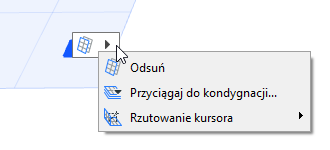
Zmiana położenia płaszczyzny edycji
Skorzystaj z opcji płaszczyzny edycji, aby zmieniać położenie płaszczyzny edycji przed, bądź po rozpoczęciu konstruowania elementu. Dostępne polecenia mogą się różnić w zależności od etapu edycji.
Uwaga: Polecenia Odsuń i Przyciągaj do kondygnacji dostępne są jedynie przed rozpoczęciem wprowadzania.
Gdzie można znaleźć polecenia dla Płaszczyzny edycji
Aby zmienić położenie płaszczyzny edycji w Oknie 3D, przed edycją lub po niej, należy użyć poleceń z jednego z poniższych miejsc:
•Kliknij kwadratową płaszczyznę edycji “Zaznacz”.
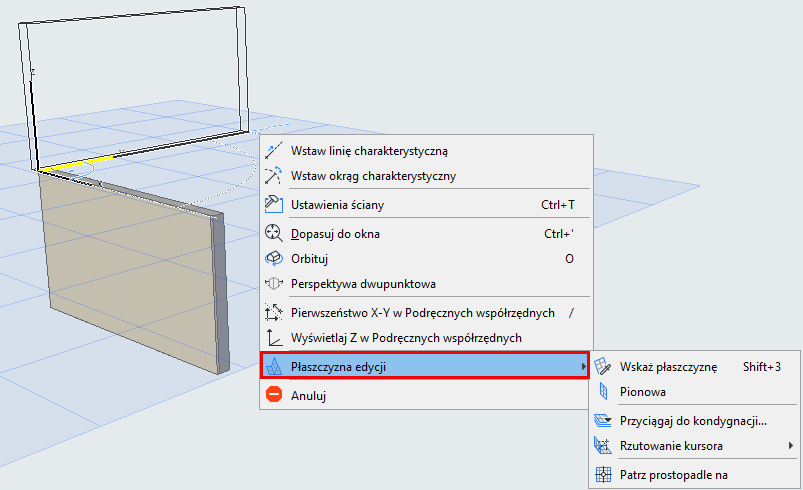
•Kliknij prawym przyciskiem myszy, aby wyświetlić menu kontekstowe, a następnie wybierz Płaszczyzna edycji.
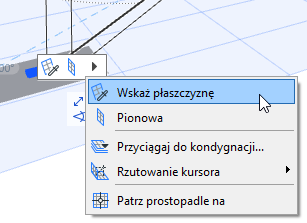
•Otwórz polecenia za pomocą menu Widok > Opcje siatki i płaszczyzny edycji.
Przeciągaj płaszczyznę edycji do kondygnacji
Tego polecenia należy użyć przed wprowadzeniem elementu.
Aby przyciągnąć płaszczyznę edycji do danego poziomu odpowiadającego kondygnacji projektu:
1.Wyświetl polecenia Płaszczyzny edycji.
2.Wybierz opcję Przyciągaj do kondygnacji.
3.Z wyświetlonego okna dialogowego wybierz kondygnację projektu, na którą chcesz przenieść płaszczyznę edycji.
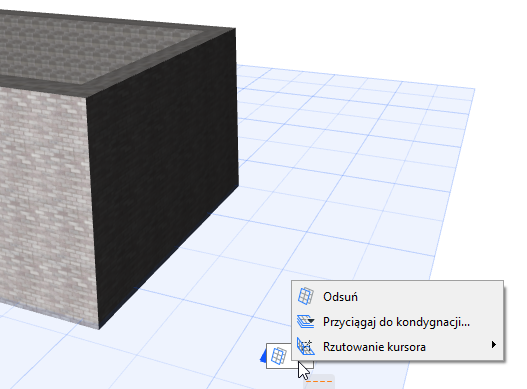

Tego polecenia należy użyć przed wprowadzeniem elementu.
1.Wyświetl polecenia Płaszczyzny edycji.
2.Wybierz Przesunięcie.
3.Za pomocą kursora przeciągnij płaszczyznę edycji w żądane położenie, lub określ odległość odsunięcia numerycznie. Należy pamiętać, że Linia charakterystyczna pojawia się i zaznacza położenie kondygnacji, aby ułatwić wstawienie płaszczyzny edycji.
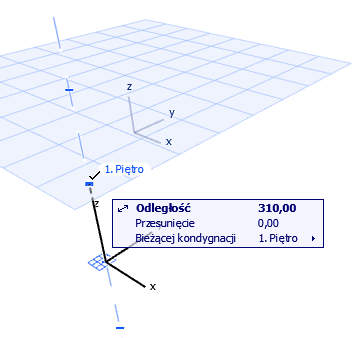
Pozostałe możliwości dostosowania Płaszczyzny edycji podczas modelowania
Wybierz jedną z opcji dotyczącą preferowanej orientacji płaszczyzny edycji (dostępne opcje różnią się w zależności od aktualnej płaszczyzny edycji).
–Następna płaszczyzna: Kliknij tu, żeby przejść do kolejnej płaszczyzny edycji, logicznie wynikającej z kontekstu edycji.
–Wskaż płaszczyznę.
Zobacz Wskaż płaszczyznę.
–Poziomo: Obraca płaszczyznę edycji do poziomu.
–Pionowo: Obraca płaszczyznę edycji do pionu.
–Odsunięcie.
Zobacz Odsunięcie płaszczyzny edycji.
–Zobacz prostopadle na: Ustawia okno 3D tak, aby leżało prostopadle do płaszczyzny edycji.
–Rzutowanie kursora.
Zobacz Rzutowanie kursora na Płaszczyznę edycji.
–Blokowanie do płaszczyzny
Zobacz Blokowanie do płaszczyzny.
Po kliknięciu tego polecenia pojawia się szary, prostokątny komunikat, umożliwiający wybór płaszczyzny.
Wykonaj jedną z poniższych czynności, aby wybrać żądaną płaszczyznę dla płaszczyzny edycji:
•Przenosi początek układu współrzędnych użytkownika do węzła istniejącego elementu. Prostokąt umożliwi podgląd płaszczyzny.
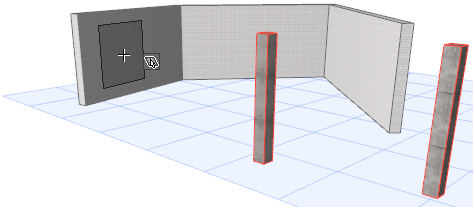
•Kliknij dowolne trzy punkty (np. trzy punkty aktywne elementu), aby określić płaszczyznę.
•Kliknij krawędź elementu oraz jeszcze jeden punkt (w dowolnej kolejności), aby określić płaszczyznę.
Rzutowanie kursora na Płaszczyznę edycji
Domyślnie, podczas wykonywania edycji graficznej. kursor przesuwa się po płaszczyźnie edycji. W razie potrzeby, można ponownie określić kierunek rzutowania kursora.
Aby zmienić rzutowanie kursora w odniesieniu do płaszczyzny edycji:
1.Rozpocznij edycję.
2.Z menu kontekstowego wybierz Rzutowanie na płaszczyznę edycji.
Można również kliknąć “Automatyczne zaznaczanie sekwencji elementów Płaszczyzny edycji, aby wyświetlić te same polecenia.
3.Wybierz jedną z opcji rzutowania:
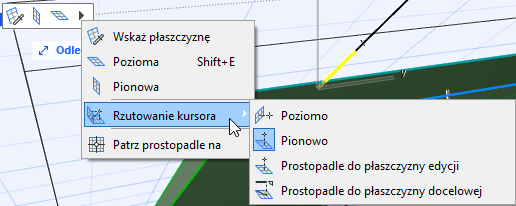
•Pionowa
•Pozioma
•Prostopadle do płaszczyzny edycji
•Prostopadle do płaszczyzny docelowej
Za pomocą tego polecenia można zablokować wprowadzanie do istniejącej płaszczyzny edycji przed rozpoczęciem tworzenia nowego elementu.
Funkcja ta jest przydatna np. jeśli chcemy utworzyć element na istniejącej płaszczyźnie edycji poprzez obrysowanie kształtu istniejącego elementu (np. dachu) na inną płaszczyznę.
1.Wyświetl polecenia Płaszczyzny edycji.
2.Wybierz opcję Blokuj do płaszczyzny w podmenu Rzutowanie kursora.
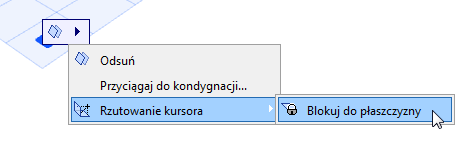
Nowy element zostanie wstawiony na płaszczyznę edycji, nawet jeśli kursor umieszczony jest na innej płaszczyźnie.