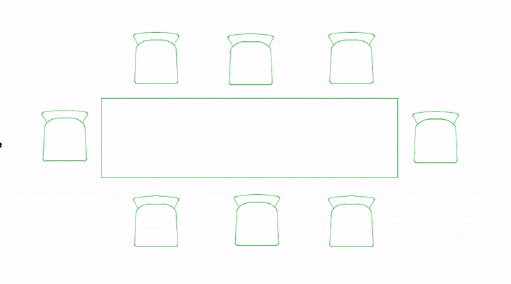
Można obrócić zaznaczone elementy na Rzucie w Oknie 3D za pomocą jednej z poniższych metod:
•Szybki obrót: Użyj skrótu Ctrl+R , aby obrócić wybrane elementy o 90 stopni
•Ręcznie: Zdefiniuj środek obrotu i promień, a następnie obróć graficznie lub wprowadź stopnie
|
Obróć Skrót |
||
|
90 stopni zgodnie z ruchem wskazówek zegara |
90 stopni przeciwnie do ruchu wskazówek zegara |
Obrót ręczny (wieloetapowy) |
|
Shift + Ctrl + R |
Ctrl + R |
Ctrl + E |
Szybki obrót elementów o 90 stopni
•Użyj skrótu Ctrl + R, aby obrócić wybrane elementy o 90 stopni w kierunku przeciwnym do ruchu wskazówek zegara
•Użyj skrótu Shift + Ctrl + R , aby obrócić zgodnie z ruchem wskazówek zegara
•Użyj opcji Przesuń > Obróć > zgodnie z ruchem wskazówek zegara lub Przesuń > Obróć > przeciwnie do ruchu wskazówek zegara
•Dostęp do tych poleceń można uzyskać z menu Edycja > Zmiana położenia lub paska narzędzi Zmień położenie elementów:
Szybkie obracanie wybranych elementów w krokach co 90 stopni
Ręczne obracanie elementu
1.Zaznacz jeden lub kilka elementów, a następnie wykonaj jedną z poniższych czynności:
–użyj skrótu (Wersja INT): Ctrl (Cmd) + E
–wybierz ikonę Obrót z palety pomocniczej
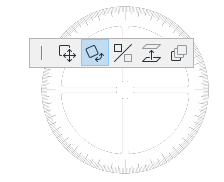
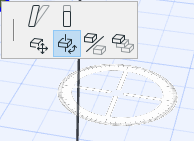
–Edycja > Przesuń > Obrót
–Przesuń > Obróć z menu kontekstowego lub paska narzędzi Zmień położenie elementów
2.Kliknąć w celu zdefiniowania środka obrotu.
3.Kliknąć aby zdefiniować punkt początkowy łuku obrotu oraz promień.

4.Przesuń kursor i kliknij, aby zakończyć obrót, lub wprowadź kąt obrotu w Podręcznych współrzędnych.

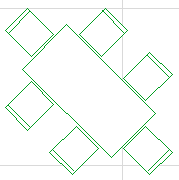
Obrót kopii
To polecenie tworzy kopię zaznaczonego elementu i obraca ją. Elementy wyjściowe nie zmienią położenia.
Postępuj zgodnie z instrukcjami rotacji, ale wykonaj też jedną z poniższych czynności:
–użyj skrótu (Wersja INT): Ctrl (Cmd) + Shift + E lub Ctrl (Cmd) + Shift + R
–Naciśnij klawisz Ctrl podczas operacji Obracania
–Edycja > Zmiana położenia > Obrót kopii
–Przesuń > Obróć kopię z menu kontekstowego lub paska narzędzi Zmień położenie elementów
Obrót wielu kopii
Użyj tej opcji do tworzenia kilku obróconych kopii oryginalnego elementu. Elementy wyjściowe nie zmienią położenia.
Postępuj jak zwykle, ale wykonaj też jedną z poniższych czynności:
–naciśnij Ctrl (Cmd) +Alt podczas wykonywania zwykłej operacji Obracania
–Edycja > Przesuń > Obrót wielu kopii
–Przesuń > Obrót wielu kopii z menu kontekstowego lub paska narzędzi Zmień położenie elementów
Uwagi:
–W oknie Przekrój/Elewacja/RŚ, 3D Dokument oraz Detal/Obszar 2D można obrócić jedynie elementy rysunkowe
–W Oknie 3D, obrót odbywa się zawsze w płaszczyźnie poziomej