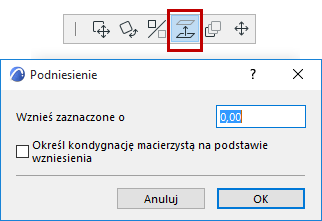
Polecenie Podniesienie pozwala na przemieszczenie zaznaczonego elementu w pionie, wzdłuż osi Z.
Informacje na temat podniesienia punktów siatki: Zobacz Edytuj wzniesienie punktów siatki.
W oknach Rzutu i przekroju/Elewacji/RŚ:
1.Zaznacz element.
2.Wybierz polecenie Edycja > Zmiana położenia > Podniesienie lub przycisk Podniesienie z palety Pomocniczej.
Zostanie wyświetlone okno dialogowe Podniesienie.
3.Wpisać wartość, o jaką zaznaczone elementy zostaną podniesione lub obniżone.
4.Aby automatyczne dopasowanie Kondygnacji macierzystej elementu odzwierciedlał nowe wzniesienie, zaznacz opcję Określ kondygnację macierzystą na podstawie wzniesienia.
5.Kliknij OK.
Polecenie jest przydatne przy zmianie wniesienia wielu podobnych do siebie elementów (np. ścian, elementów otoczenia, płytek podłogowych, czy lamp). Dzięki niemu można podnosić elementy, zachowując relacje ich wzniesienia.
Uwaga: W oknie Przekroju/Elewacji/RŚ możesz również podnosić elementy, po prostu klikając je i przesuwając.
Zobacz także Zmień kondygnację macierzystą na podstawie wzniesienia.
W Oknie 3D (przy użyciu przesunięcia):
1.Zaznacz element.
2.Wybierz polecenie Przesuń z Palety Pomocniczej.
3.Przesuń element w nowe położenie wzdłuż osi Z, lub podaj odległość w postaci wartości numerycznej. Należy pamiętać, że Linia charakterystyczna pojawia się i zaznacza położenie kondygnacji, aby ułatwić wstawienie elementu.
W Oknie 3D (przy użyciu polecenia Podniesienie):
1.Wybierz polecenie Edycja > Zmiana położenia > Podniesienie.
Zostanie wyświetlone okno dialogowe Podniesienie.
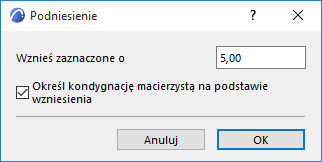
2.Wpisać wartość, o jaką zostaną podniesione bądź obniżone zaznaczone elementy.
3.Aby automatyczne dopasowanie Kondygnacji macierzystej elementu odzwierciedlało nowe wzniesienie, zaznacz opcję Określ kondygnację macierzystą na podstawie wzniesienia.
4.Kliknij OK.