Użyj tego menu (Edycja > Ustaw), aby wyrównać położenie zaznaczonych elementów względem siebie lub narysowanej linii docelowej, w oparciu o różne kryteria:
•Ustaw elementy, wyrównując w prawo lub w lewo;
•Ustaw elementy, wyrównując w górę lub w dół;
•Wyśrodkuj elementy pionowo lub poziomo;
•"Specjalne" ustawienie elementów oznacza wyrównanie względem jakiegokolwiek punktu określonego na istniejącym elemencie lub względem tymczasowej linii/łuku, który narysowałeś.
Polecenia ustawiania są aktywne tylko w przypadku, gdy zostały zaznaczone co najmniej dwa elementy.
Podczas używania poleceń ustawiania, punktem odniesienia dla określenia "w prawo" jest element najbardziej przesunięty w prawą stronę w osi X w oglądanym oknie (np. Rzut, Przekrój, 3D). Punktem odniesienia dla określenia "w lewo" jest lewa strona w osi X.
Analogicznie, dla określenia "w górę" punktem odniesienia jest element o najwyższej współrzędnej Y w bieżącym oknie, natomiast dla określenia "w dół" - element o najniższej współrzędnej Y.
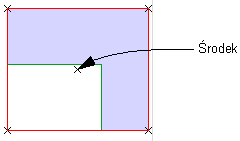
Archicad określa stronę prawą/lewą/górę/dół/środek elementu na podstawie (niewidocznego) prostokąta zaznaczonego wokół elementu.
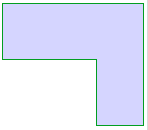
Np. załóżmy, że chcesz wyrównać położenie przedstawionego poniżej narożnego stołu względem innych mebli:
Archicad wykorzysta do tego celu środkowy punkt prostokąta zaznaczonego wokół stołu (na ilustracji przedstawiony na czerwono):
Uwaga: Jeśli chcesz użyć innego punktu wstawienia wyrównywanych elementów, skorzystaj z opcji Ustaw Specjalnie (Edycja > Ustaw > Ustaw Specjalnie).
1.Zaznacz elementy, które chcesz ustawić.
2.Przejdź do menu Edycja > Ustaw i wybierz jedną z następujących operacji:
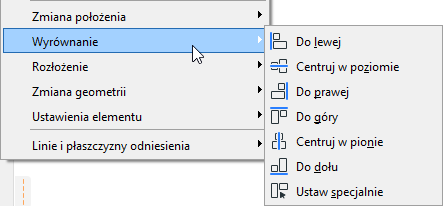
Lewa: Jeżeli wybierzesz Edycja > Ustaw > Lewa, wszystkie zaznaczone elementy zostaną ustawione poprzez wyrównanie do najbardziej wysuniętego w lewo punktu prostokąta zaznaczonego wokół elementu, który jest w położeniu przesuniętym najbardziej w lewo.
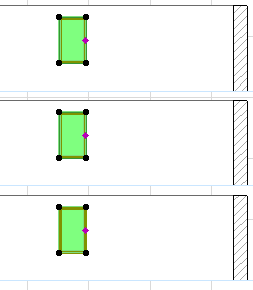
W przedstawionym przykładzie chcemy ustawić trzy okna wyświetlone w widoku Przekroju.
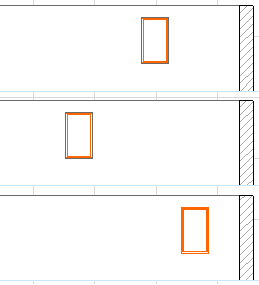
Zaznacz wszystkie trzy okna i użyj polecenia Edycja > Wyrównaj do lewej.
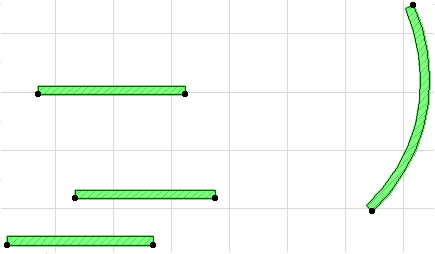
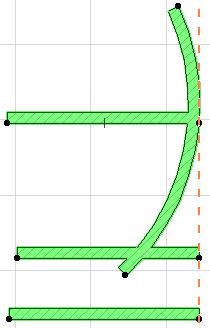
Prawa: Jeżeli wybierzesz Edycja > Ustaw > Prawa, wszystkie zaznaczone elementy zostaną ustawione poprzez wyrównanie do najbardziej wysuniętego w prawo punktu prostokąta zaznaczonego wokół elementu, który jest w położeniu przesuniętym najbardziej w prawo.
•Na poniższej ilustracji najbardziej wysuniętym w prawo elementem jest ściana łukowa; pozostałe ściany (ich najbardziej wysunięte w prawo punkty) są wyrównywane względem najbardziej wysuniętego w prawo punktu prostokąta zaznaczonego wokół ściany łukowej.
Góra/Dół: Jeśli wybierzesz polecenie Edycja > Ustaw > Góra lub Dół, wszystkie zaznaczone elementy zostaną wyrównane względem najwyższego (lub najniższego) punktu na elemencie położonym najwyżej (lub najniżej) w obrębie zaznaczonej grupy.
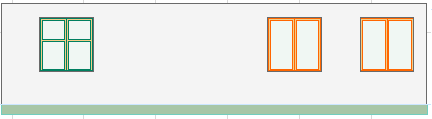
•W poniższym przykładzie chcemy przesunąć okno w lewo, w taki sposób, aby zostało ustawione w tej samej linii, co dwa pozostałe okna.
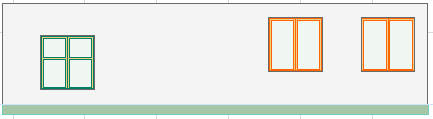
•W tym celu zaznaczamy wszystkie okna, a następnie korzystamy z polecenia Edycja > Ustaw > Góra, aby uzyskać żądany rezultat.
Centruj w poziomie: Jeżeli wybierzesz polecenie Edycja > Ustaw > Centruj w poziomie, Archicad określi współrzędne Y górnych i dolnych punktów zaznaczonych elementów, a następnie ustawi wszystkie elementy w poziomie (wykorzystując do tego celu środkowy punkt każdego elementu), wzdłuż poziomej linii, w połowie drogi między elementami położonymi najwyżej i najniżej.
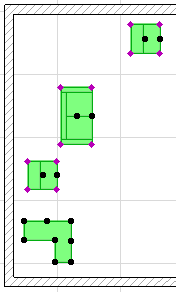
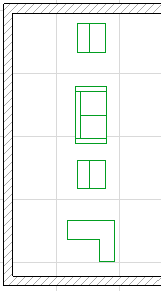
Centruj w pionie: Jeżeli wybierzesz polecenie Edycja > Ustaw > Centruj w pionie, Archicad określi współrzędne X najbardziej wysuniętych w lewo i w prawo punktów zaznaczonych elementów, a następnie ustawi wszystkie elementy pionowo, wzdłuż pionowej linii, w połowie drogi między nimi.
•Np. na poniższym Rzucie wyśrodkujemy położenie zaznaczonych mebli w pionie.
Opcje dostępne w menu Edycja > Ustaw > Ustaw Specjalnie zapewniają dużą elastyczność przy ustawianiu zaznaczonych elementów. Możesz wybrać który punkt chcesz ustawić oraz względem czego wyrównać zaznaczone elementy: względem tymczasowej linii/łuku, który narysowałeś, czy też już istniejącej linii/krawędzi.
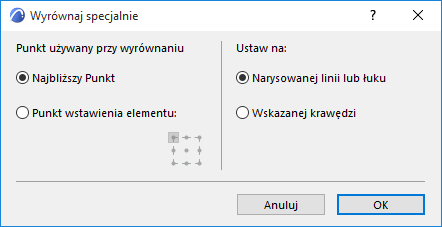
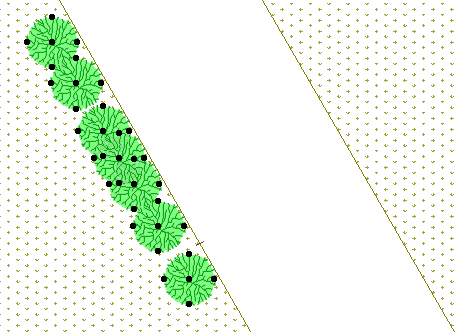
W tym przykładzie chcielibyśmy ustawić trzy zaznaczone obiekty względem krawędzi ścieżki w ogrodzie.
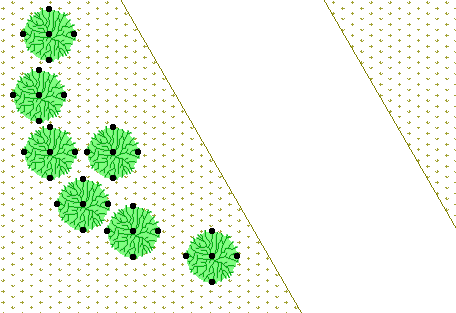
Przejdź do Edycja > Ustawienie > Ustaw specjalnie i wybierz opcję Najbliższy Punkt: każde drzewo zostanie ustawione w linii wzdłuż ścieżki, przy użyciu znajdującego się najbliżej ścieżki punktu prostokąta zaznaczonego wokół każdego drzewa.
Kliknij opcję istniejącej linii lub krawędzi elementu.
Kliknij OK, aby zamknąć okno dialogowe, a następnie kliknij na krawędź ścieżki (w tym przypadku jest to krawędź siatki). Drzewa zostają ustawione w jednej linii wzdłuż ścieżki.