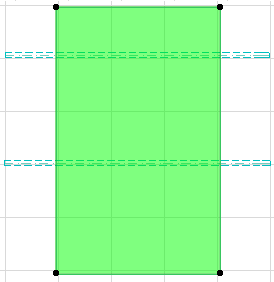
Zmiana wielkości elementów (Powiększ/Zmniejsz)
Polecenie Edycja > Zmiana geometrii> Zmień wielkość (dostępne również w pasku narzędzi Standard) umożliwia powiększanie lub zmniejszanie zaznaczonych elementów numerycznie lub graficznie.
Ta funkcja jest dostępna tylko w oknie Rzutu i oknie 3D, oraz - jedynie dla elementów rysunków 2D - w oknach Przekroju/Elewacji/Dokumentu 3D oraz Detali/Obszaru 2D.
Okno dialogowe Zmień wielkość zawiera dodatkowe opcje, pozwalające określić metodę zmiany wielkości Ścian/Słupów, Obiektów GDL, elementów tekstowych oraz strzałek i znaczników.
1.Zaznacz elementy, które chcesz zmodyfikować i wybierz polecenie Zmień wielkość.
2.W oknie, które zostanie wyświetlone, wpisz w jednym z pól Współczynnik zmiany wielkości. (Upewnij się, że pole wyboru Definiuj graficznie nie zostało zaznaczone.)
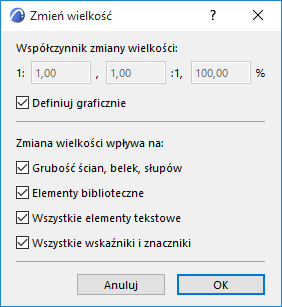
•Współczynnik zmiany wielkości: W celu dowolnego określenia współczynnika zmiany wielkości należy użyć jednej z trzech dostępnych metod. (Gdy wprowadzisz jakąś wartość w jednym polu, dwa pozostałe zostaną wypełnione automatycznie.)
•Zmień wielkość ściany, grubość słupa: W przypadku ścian, słupów i belek grubość zostanie zmieniona równocześnie z długością/wysokością.
•Zmień wielkość elementów bibliotecznych: Zmieniona zostanie wielkość wszystkich zaznaczonych elementów bibliotecznych.
•Zmień wielkość wszystkich bloków tekstowych: Zmieniona zostaje wielkość wszystkich bloków tekstowych i etykiet.
•Zmień wielkość wszystkich strzałek i znaczników Zmieniona zostaje wielkość wszystkich strzałek/znaczników.
3.Kliknij OK.
4.Kliknij w dowolnym miejscu okna, aby zdefiniować punkt lub krawędź, których położenie nie zostanie zmienione.
Aby wykonać operację w sposób graficzny należy:
1.Otworzyć okno dialogowe Zmień wielkość.
2.Zaznaczyć pole przy opcji Definiuj graficznie.
3.Określić współczynnik zmiany wielkości oraz położenie elementów poprzez narysowanie wektora transformacji.
Uwaga: Polecenie Zmień wielkość nie działa z elementami zgrupowanymi. Aby zmienić wielkość elementów, które są zgrupowane, należy je rozgrupować lub użyć polecenia Zawieś grupowanie.
Szczegóły - Zobacz Grupuj Elementy.