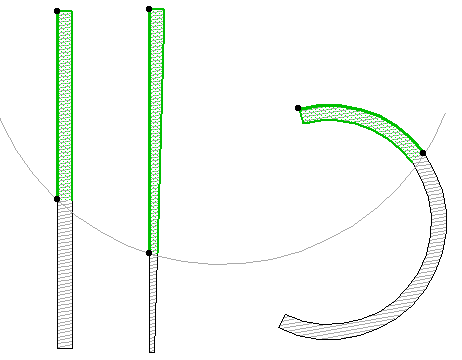
Możesz podzielić wiele elementów (Ściany, Belki, Stropy, Dachy, Siatki, Wypełnienia i Wieloboki stref, Linie, Łuki, Polilinie oraz Krzywe) wzdłuż segmentu linii, łuku lub krawędzi elementu.
Polecenie Podziel jest dostępne w oknie Rzutu i w Oknie 3D, natomiast w oknach Przekroju/Elewacji/RŚ i Dokumentu 3D oraz Detali/Obszaru 2D można go używać tylko do wyrównania elementów rysunkowych.
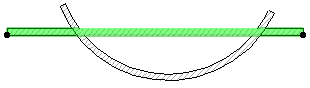
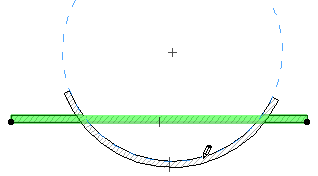
Uwaga: Nie można podzielić wieloboku - np. elementu Dachu - przy pomocy łuku.
Płaszczyzna przedzielająca będzie zawsze prostopadła do Rzutu.
Wyjątek: W przypadku dzielenia Kształtu, istnieje możliwość: aby płaszczyzna przedzielająca ustawiona była prostopadle do bieżącej płaszczyzny edycji.
1.Zaznacz elementy, które chcesz podzielić.
2.Wybierz polecenie Edycja > Zmiana geometrii > Podziel lub wybierz ikonę siekiery na pasku narzędzi Standard.
3.Narysuj tymczasową linię podziału, lub kliknij w istniejącą Linię, Łuk, Ścianę lub krawędź wieloboku.
W oknie 3D, wyświetlona będzie czerwona płaszczyzna przedzielająca.
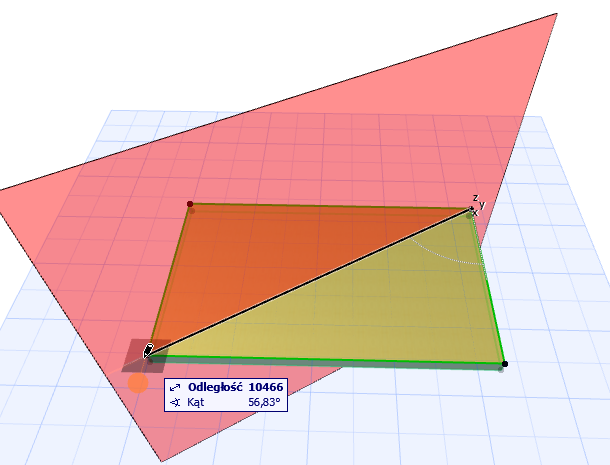
4.Kursorem w kształcie Oka kliknij po jednej stronie tymczasowej linii podziału, lub wybranego dzielącego elementu.
Uwaga: W przypadku dzielenia ścian, podział następuje w punkcie, w którym linia podziału przecina linię (linie) odniesienia zaznaczonych elementów.
5.Elementy po stronie, po której klikniesz pozostaną zaznaczone. Zaznaczone elementy można dalej modyfikować.
Jeżeli zaznaczony element przecina się z elementem dzielącym w kilku punktach, polecenie Podział spowoduje podział we wszystkich punktach przecięcia elementów.
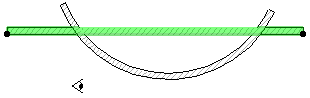
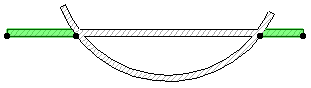
Polecenie Podział jest także dostępne w Oknie 3D. Zaznaczony element może zostać podzielony w płaszczyźnie pionowej na dwie części. Funkcja ta działa tak samo, jak w oknie Rzutu. Linia podziału jest rysowana w płaszczyźnie Początku układu Użytkownika.
Uwaga: Jeżeli nie został zaznaczony żaden element, polecenie Podziel umożliwia podzielenie ściany pojedynczym kliknięciem jednej z krawędzi lub linii odniesienia ściany.
Tematy pokrewne