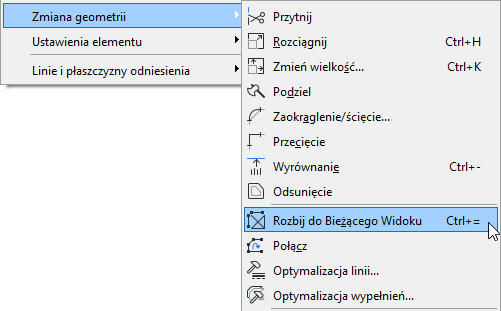
To polecenie dostępne jest w różnych formach, w zależności od zaznaczonych elementów:
Dla zaznaczonych Elementów konstrukcyjnych
Wstawione rysunki (źródłem nie jest plik PDF)
Wstawione rysunki (źródłem jest plik PDF)
Dla zaznaczonych Elementów konstrukcyjnych
Wybranie polecenia Edytuj > Zmiana geometrii > Rozbij do Bieżącego Widoku spowoduje zamianę zaznaczonych elementów w dowolnym oknie podstawowe elementy rysunkowe 2D (Linie bez strzałek, Łuki kołowe i eliptyczne, Krzywe, Wypełnienia bez ramek, jednowierszowe Boki Tekstu).
W wyświetlonym oknie dialogowym dostępna jest opcja zachowania oryginalnych elementów. Po odznaczeniu tego pola, oryginalne elementy zostaną usunięte i w projekcie pozostaną jedynie powiększone elementy podstawowe.
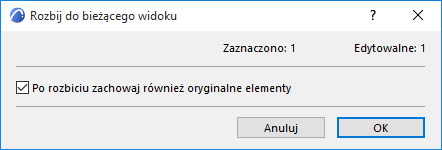
Uwaga: Polecenie Rozbij nie będzie miało wpływu na elementy pogrupowane lub zablokowane. Uruchom polecenie Zawieś grupowanie przed rozbiciem pogrupowanych elementów.
Uwaga: Po powiększeniu elementu konstrukcyjnego przy odznaczonym polu “Zachowaj oryginalne elementy”, ten element przestanie istnieć jako element konstrukcyjny. W efekcie element zniknie z innych widoków modelu (Przekroju/Elewacji/RŚ, Dokumentu 3D w trybie Modelu).
Przykłady:
•Stropy, Dachy i Siatki zostaną rozbite na linie.
•Ściany i Słupy zostaną rozbite na Linie i Wypełnienia (Drzwi i Okna wstawione w Ścianę również zostaną rozbite).
•Drzwi i Okna (jeżeli są zaznaczone bez Ścian, do których zostały wstawione) zostaną rozbite na elementy dwuwymiarowe i zastąpione w ścianach pustymi otworami.
•Wymiarowanie zostanie rozbite na Linie, Teksty i elementy podstawowe strzałek (Linie, Okręgi, Łuki, Wypełnienia).
•Polilinie zostaną rozbite na Linie i Łuki
•Obiekty GDL zostaną rozbite na podstawowe elementy rysunkowe 2D
Rozbicie nie działa w następujących przypadkach:
•W oknach Przekroju/Elewacji/RŚ i Dokumentu 3D nie jest możliwe rozbicie przekrojów elementów konstrukcyjnych
•Przekrój/Elewacja/RŚ i Kamery
•Podstawowe elementy 2D
Wstawione rysunki (źródłem nie jest plik PDF)
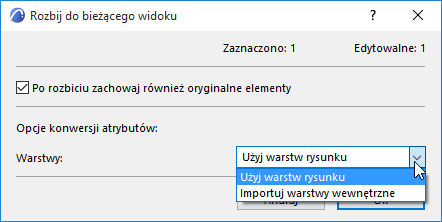
To okno dialogowe pojawi się w przypadku zaznaczenia i powiększenia rysunku, który posiada warstwy (czyli pliku DWG lub pochodzącego z widoku projektu) i nie posiada dokumentu PDF jako źródła.
Opcje konwersji atrybutów
Uwaga dla członków Projektu Zespołowego: Jeśli wybierzesz opcję, która powoduje utworzenie nowych atrybutów, upewnij się, że posiadasz wymagane uprawnienia dostępu (np. Tworzenie warstw). Jeśli nie posiadasz uprawnień, zostanie wyświetlone ostrzeżenie i opcja ta będzie niedostępna.
Wybierz warstwę, na której chcesz wstawić podstawowe elementy rysunkowe, które powstaną po zastosowaniu funkcji Rozbij:
•Użyj warstw rysunku: Wszystkie podstawowe elementy rysunkowe zostaną wstawione na tę samą warstwę, na której znajduje się Rysunek.
•Importuj warstwy wewnętrzne: Ta opcja oznacza, że podstawowe elementy rysunkowe zostaną wstawione na warstwach odpowiadających przypisaniu warstw w źródle rysunku (np. pliku DWG). Warstwy wewnętrzne zostaną zaimportowane do projektu.
Wstawione rysunki (źródłem jest plik PDF)
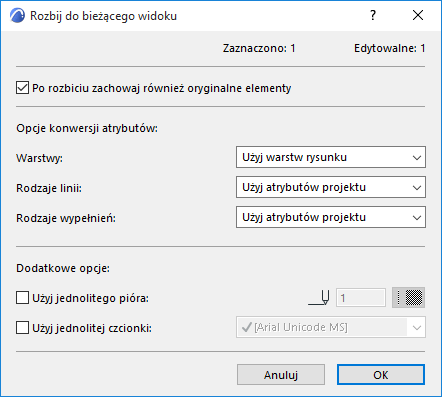
To okno dialogowe pojawi się po zaznaczeniu i rozbiciu Rysunku, którego źródłem jest dokument PDF. Opcje konwersji atrybutów oraz zastąpienie pozwalają ustawić wygląd tworzonych elementów. Należy jednak pamiętać, że elementy z dokumentu PDF mogą wyglądać inaczej po rozbiciu - np. to co wydaje się być wypełnieniem w dokumencie PDF może składać się z linii i zostanie rozbite na linie.
Opcje konwersji atrybutów
Uwaga dla członków Projektu Zespołowego: Jeśli wybierzesz opcję, która powoduje utworzenie nowych atrybutów, upewnij się, że posiadasz wymagane uprawnienia dostępu (np. Tworzenie warstw). Jeśli nie posiadasz uprawnień, zostanie wyświetlone ostrzeżenie i opcja ta będzie niedostępna.
Warstwy: Wybierz warstwę, na której chcesz wstawić podstawowe elementy rysunkowe, które powstaną po zastosowaniu funkcji Rozbij:
•Użyj warstw rysunku: Wszystkie podstawowe elementy rysunkowe zostaną wstawione na tę samą warstwę, na której znajduje się Rysunek.
•Importuj warstwy wewnętrzne: Ta opcja oznacza, że podstawowe elementy rysunkowe zostaną wstawione na warstwach odpowiadających przypisaniu warstw w źródle rysunku (dokument PDF). Warstwy wewnętrzne zostaną zaimportowane do projektu.
Linie: Wybierz sposób określenia typów linii dla podstawowych elementów rysunkowych.
•Użyj atrybutów projektu: Z pliku źródłowego Rysunku nie zostaną zaimportowane żadne nowe linie; zostaną wykorzystane linie dostępne w projekcie. W przypadku braku idealnego dopasowania, dla elementów rysunku zostanie użyta jedna z czterech podstawowych linii - ciągłą, przerywana, kropka - kreska, lub kropkowana - w celu najlepszego dopasowania do oryginalnej linii rozbitego elementu.
•Zastąp podobnymi: Nowe linie są importowane tylko wtedy, gdy elementy rysunku nie odpowiada żadnej z czterech podstawowych linii.
•Importuj wszystkie: Wszystkie linie ze źródłowego pliku PDF są importowane i dodawane do atrybutów projektu.
Rodzaje wypełnienia: Wybierz sposób określenia typów wypełnień dla podstawowych elementów rysunkowych.
•Użyj atrybutów projektu: Z pliku źródłowego Rysunku nie zostaną zaimportowane żadne nowe typy wypełnień. Wszelkie wypełnienia w podstawowych elementach rysunków nie znajdujące odpowiednika wśród atrybutów projektu zostaną zmienione na wypełnienia jednolite.
•Utwórz wypełnienia symbolami: Dla wypełnień w podstawowych elementach rysunków nie znajdujących odpowiednika wśród atrybutów projektu zostanie utworzony nowy atrybut wzoru wypełnienia.
–Wzory wypełnień wektorowych zostaną zmienione w wypełnienia symbolami bez tekstu ani obrazów
–Zawartość w postaci tekstu lub obrazka oraz wypełnienia gradientowe zostaną zmienione w wypełnienia obrazkami
•Utwórz wypełnienia obrazkami: Dla wypełnień w podstawowych elementach rysunków nie znajdujących odpowiednika wśród atrybutów projektu zostanie utworzony nowy atrybut wzoru wypełnienia obrazkami.
Uwaga: Jeśli wygenerowane zostanie wypełnienie obrazkami, plik obrazu zostanie dołączony do Biblioteki wewnętrznej projektu. Jeśli pracujesz w projekcie Teamwork, musisz mieć odpowiednie uprawnienia dostępu: Elementy biblioteczne - Utwórz.
Dodatkowe opcje
•Użyj jednolitego pióra: Zaznacz to pole, aby użyć jednego pióra określonego tutaj do wszystkich tekstów, konturów wypełnień i linii.
•Użyj jednolitej czcionki: Zaznacz to pole, aby użyć jednej czcionki skonfigurowanej tutaj do wszystkich tekstów.
Widok precyzyjny po rozbiciu
Po rozbiciu elementów może zajść potrzeba poprawienia rysunku.
Rozbite elementy wygenerowane na podstawie modelu mogą często zawierać zbędne elementy (zbędne lub nakładające się linie i wypełnienia), które utrudniają dalszą edycję rysunku. Dogodnym rozwiązaniem jest skorzystanie z funkcji Optymalizacji Linii i Wypełnień.
Szczegóły - zobacz Optymalizuj Linie i Wypełnienia w oknach rysunkowych.