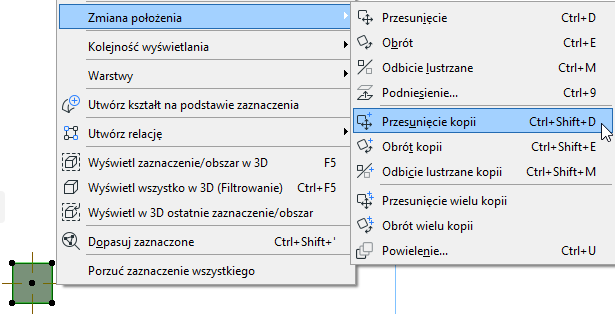
Przesunięcie, Obrót, Odbicie Lustrzane kopii elementów
Aby Przeciągnąć, Obrócić lub Odbić jedną kopię elementu, należy zaznaczyć go, a następnie wykonać jedną z następujących czynności:
•Wybrać żądane polecenie z menu Zmiany > Przenieś lub z menu kontekstowego.
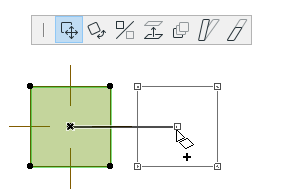
•Wybrać opcję Przesuń/Obróć/Odbicie lustrzane z palety pomocniczej i nacisnąć Ctrl (Windows) lub Alt/Opt (Mac). (Przy kursorze pojawi się mały znaczek +;. wciśnij ponownie Ctrl, aby anulować wykonanie kopii). Kliknięcie zatwierdzi operację, a zaznaczenie będzie teraz zawierało kopię elementu.
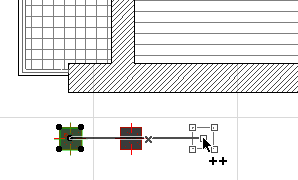
•Aby Przesunąć lub Obrócić wiele kopii elementu, zaznacz element, wybierz żądane polecenie w menu Edycja > Zmiana położenia lub w menu kontekstowym (albo użyj skrótu Ctrl + Alt (Windows) lub Cmd + Opt/Alt (Mac)). Pojawi się znak “++”. kliknij element aby go przesunąć lub obrócić jego kopię do nowego położenia. Możesz wstawić dowolną ilość kopii. Dwukrotne kliknięcie zakończy operację wstawiania wielu kopii.
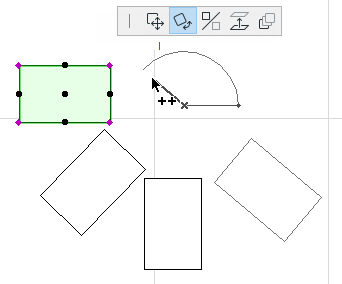
Uwaga: Podczas obracania, wszystkie kopie zostaną rozmieszczone wokół tej samej osi obrotu.
Operacje tego typu mogą być wykonywane zarówno w oknie Rzutu, Przekroju/Elewacji/RŚ jak w Oknie 3D. W oknach Detali opisane funkcje mogą być używane wyłącznie do kopiowania elementów rysunkowych. W oknie 3D, opcje Przesunięcia/Obrócenia/Odbicia są dostępne jedynie dla dodanych elementów Rysunku.
Aby utworzyć jedną lub kilka kopii elementu, które będą odsunięte (a nie będą stanowiły dokładnych duplikatów) od oryginału:
Zobacz Rozsuń wszystkie krawędzie.