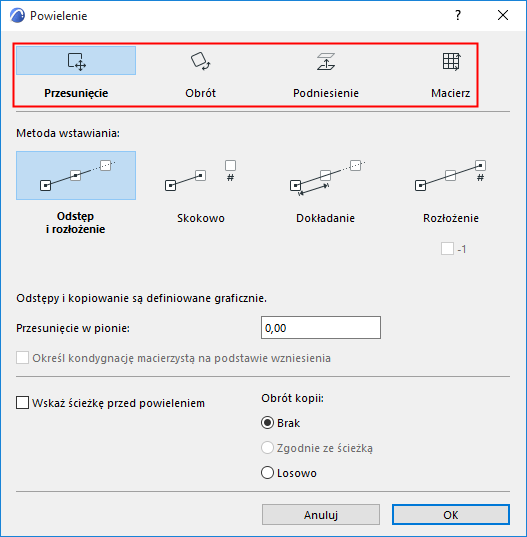
Funkcja Powielenie tworzy dowolną liczbę identycznych kopii wybranych elementów, zgodnie z określonym przez użytkownika wzorem i wskazaną metodą. Jej opcje można skonfigurować w oknie dialogowym Powielenie.
Aby otworzyć okno dialogowe Powielenie, zaznacz element(y), a następnie:
•Z palety pomocniczej wybierz polecenie Zmiana położenia > Powielenie
•Edycja > Zmiana położenia > Powielenie
Wybierz czynność (Przesunięcie, Obrót, Podniesienie, Macierz)
Wybierz ścieżkę/łuk przed powieleniem
Wybierz czynność (Przesunięcie, Obrót, Podniesienie, Macierz)
Z górnej części okna dialogowego Powielenie wybierz czynność powielenia:
•Przesunięcie spowoduje powielenie kopii wzdłuż narysowanej prostej ścieżki lub zaznaczonej polilinii
•Obrót spowoduje powielenie kopii po łuku
•Podniesienie układa elementy w stos w oparciu o określoną wartość przesunięcia w pionie. (Opcja dostępna tylko w Rzucie i Oknie 3D.)
•Macierz spowoduje wstawienie kopii w prostokątnej macierzy określonej dwiema prostopadłymi liniami odniesienia.
Określ poniżej opcjonalne przesunięcie powielonych kopii w pionie.
Zobacz Przesunięcie w pionie.
Za pomocą poleceń Przesunięcie i Obrót możesz również wybrać ścieżkę / łuk, wzdłuż których wstawione będą powielone kopie. Zobacz Wybierz ścieżkę/łuk przed powieleniem.
Wybierz jedną z czterech metod wstawiania powielonych kopii. Metoda wstawiania określa liczbę kopii oraz odległość pomiędzy nimi (odstępy).
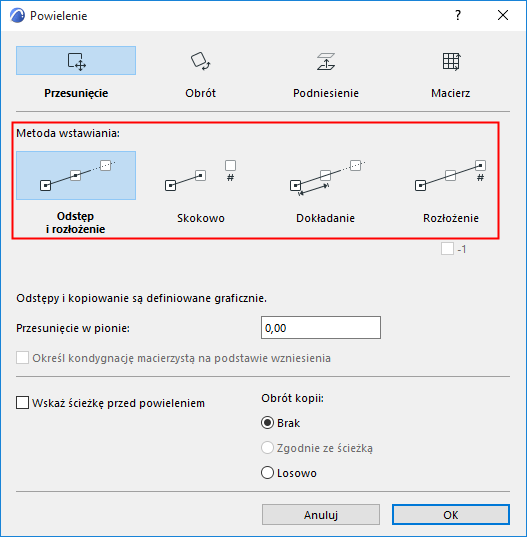
Odstęp i rozłożenie
Przy zastosowaniu tej metody, rozmieszczenie i kopie definiowane są graficznie.
Uwaga: Opcja niedostępna dla polecenia Podniesienie na Rzucie.
1.Kliknij Odstęp i rozłożenie, a następnie potwierdź OK, aby zamknąć okno dialogowe.
2.Pierwsze kliknięcie określa punkt początkowy.
3.Kolejne kliknięcie określa odstęp (odległość pomiędzy każdą powieloną kopią).
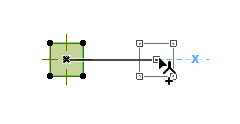
4.Następnie przeciągnij kursor o dowolną odległość. Wszystkie kopie zostaną wstawione w określonych odstępach.

5.Kliknij, aby zakończyć działanie.
Skokowo
Przy użyciu tej metody, użytkownik podaje liczbę kopii, ale rozmieszczenie określane jest graficznie.
1.Kliknij opcję Skokowo, a następnie podaj, ile kopii chcesz wstawić. Kliknij OK, aby zamknąć okno dialogowe.
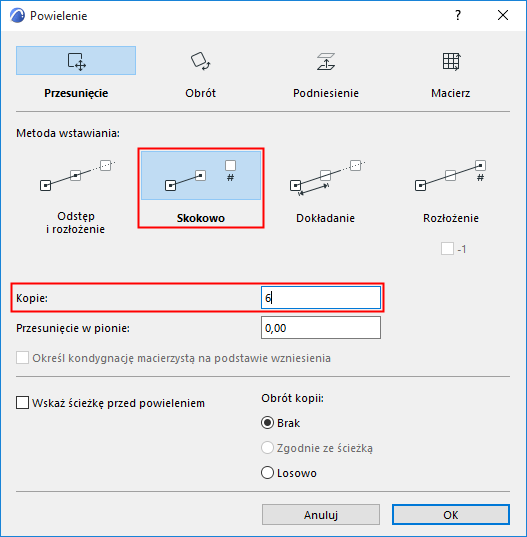
2.Pierwsze kliknięcie określa punkt początkowy.
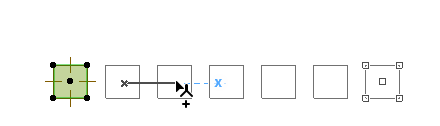
3.Przeciągnij, aby określić rozłożenie i kierunek - odległość przeciągnięcia, kąt obrócenia - określonej liczby kopii.
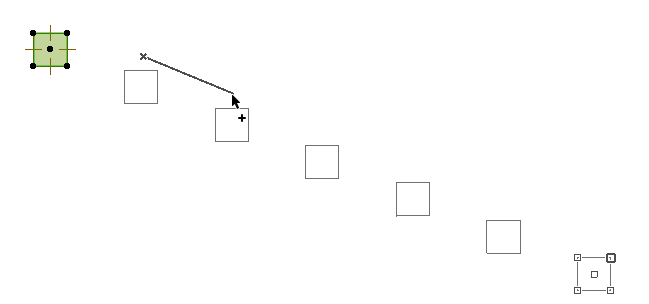
4.Kliknij, aby wstawić powielone kopie.
Dokładanie
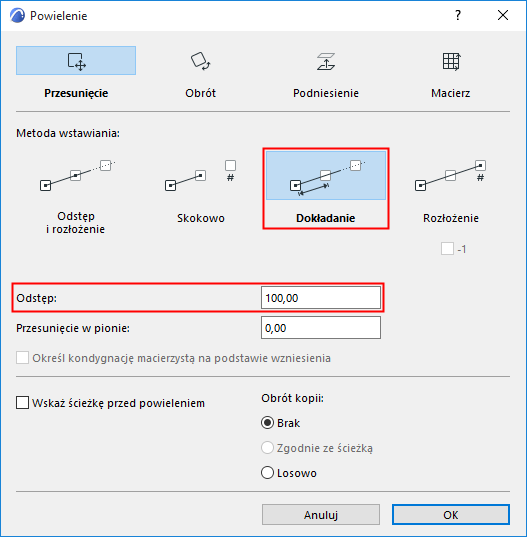
Przy użyciu tej metody, użytkownik podaje rozmieszczenie, ale liczba kopii określana jest graficznie.
1.Kliknij Rozłożenie, wprowadź stałe odstępy pomiędzy powielonymi kopiami i kliknij OK, aby zamknąć okno dialogowe.
2.Pierwsze kliknięcie określa punkt początkowy.
3.Przeciągnij, aby rozpocząć wstawianie dowolnej liczby kopii w określonych odległościach (w przypadku przesunięcia) lub pod określonym kątem (w przypadku obrócenia).
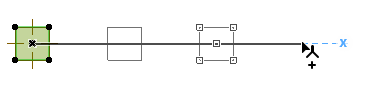
4.Kliknij, aby wstawić powielone kopie.
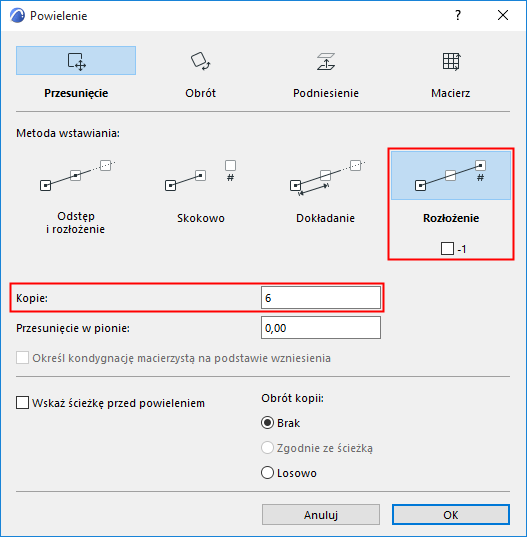
Rozłożenie
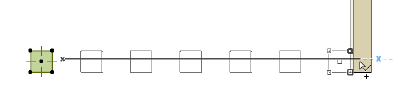
Przy zastosowaniu tej metody, liczba kopii jest uprzednio określona, a kopie rozmieszczone są w równych odstępach aż do graficznie określonego punktu końcowego.
1.Kliknij Rozłożenie i wskaż, ile kopii ma zostać wstawionych pomiędzy dwoma punktami. Można ewentualnie aktywować pole -1 , aby dodać dodatkowy odstęp w ramach tej samej odległości rozłożenia (w takim przypadku kopia nie zostanie wstawiona w punkcie końcowym).
Kliknij OK, aby zamknąć okno.
2.Pierwsze kliknięcie określa punkt początkowy.
3.Przeciągnij, aby równo rozłożyć określoną liczbę kopii do żądanego punktu projektu, a następnie kliknij, aby wstawić.
Wybierz ścieżkę/łuk przed powieleniem
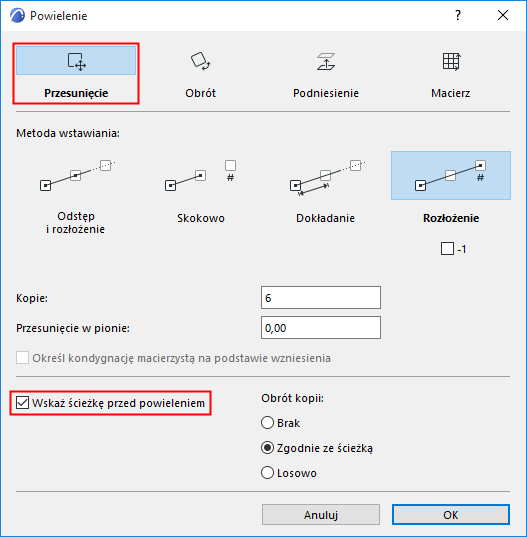
Ta opcja dostępna jest w oknie dialogowym Powielenie przy metodzie przesunięcia lub obrócenia.
1.W oknie dialogowym Powielenie aktywuj opcję Wybierz ścieżkę lub Wybierz łuk i kliknij OK, aby zamknąć okno.

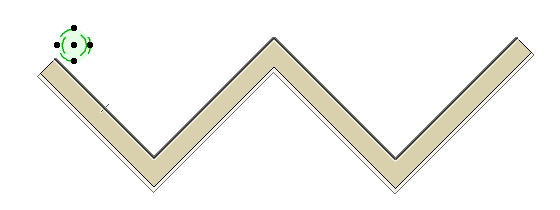
2.Najedź kursorem na dowolną krawędź, aby automatycznie wykryć i podświetlić ścieżkę.
Naciśnij spację wewnątrz zamkniętego obszaru, aby automatycznie wykryć obrys.
3.Następnie kliknij, aby określić ścieżkę lub łuk, wzdłuż którego wstawione zostaną powielone kopie.
(Jeśli program nie odnajdzie ścieżki, wprowadzanie zostanie wykonane bez określonej ścieżki - tak jak w przypadku, gdy pola nie są zaznaczone)
4.Aby powielić wybrany element, kliknij go lub kliknij w jego pobliżu: pozwoli to określić obrót i punkt odniesienia elementów, a także punkt początkowy, od którego ma być przeprowadzana operacja powielenia.
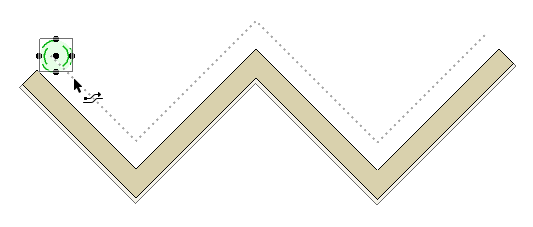
5.Przesuń wzdłuż ścieżki/łuku, aby wprowadzić kopie tak jak zwykle (określając odstępy i/lub kopie zgodnie z metodą wstawiania wybraną w oknie dialogowym Powielenie).
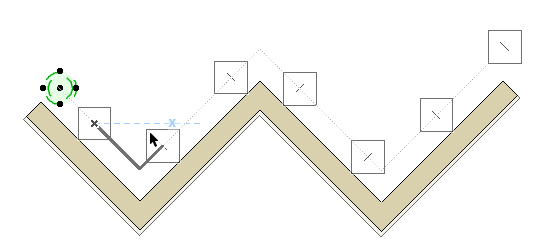
6.Przed kliknięciem kończącym procedurę, w podręcznych współrzędnych można jeszcze zmienić ostateczną odległość, odstępy lub liczbę kopii.
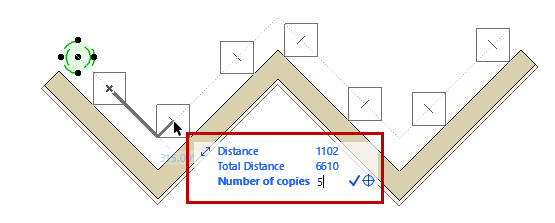
Uwaga: W przypadku ścieżki w kształcie zamkniętego wieloboku, jeśli kursor został przesunięty przez całą ścieżkę, punkt początkowy może służyć jako punkt końcowy.
Obrót kopii
Za pomocą poleceń przesuń lub obróć, określ preferowaną metodę obrócenia każdej kopii:
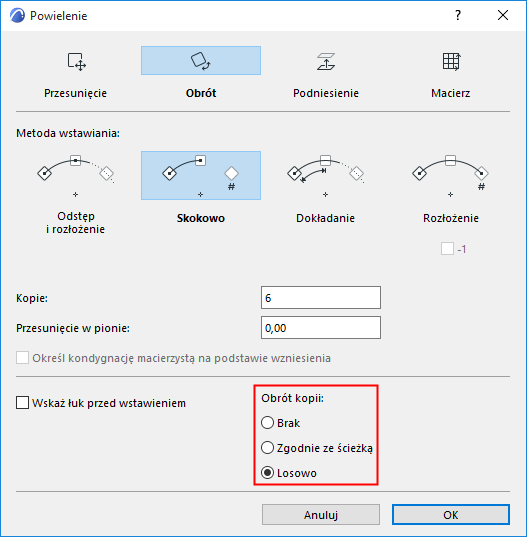
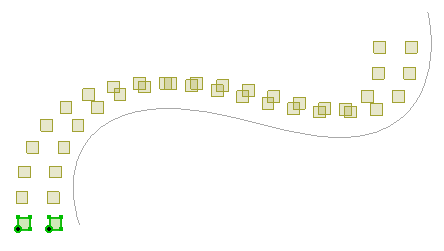
Żadne
Obrócenie nie zostanie zastosowane dla kopii, każda kopia będzie miała takie samo położenie oraz obrócenie co element(y) oryginalny(e).
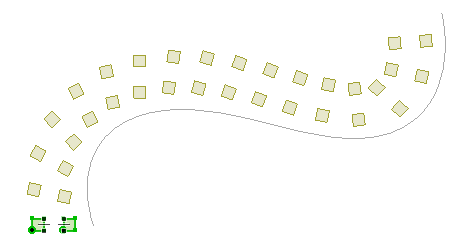
Zgodnie ze ścieżką
W przypadku metod wstawiania wybranej ścieżki lub obrócenia, każda kopia obróci pierwotnie wybrany(e) element(y) do ustawienia prostopadłego wzdłuż ścieżki/łuku względem punktu początkowego wprowadzania.
Losowo
Każda kopia losowo obróci pierwotnie wybrany(e) element(y) wzdłuż ścieżki/łuku względem punktu początkowego wprowadzania.
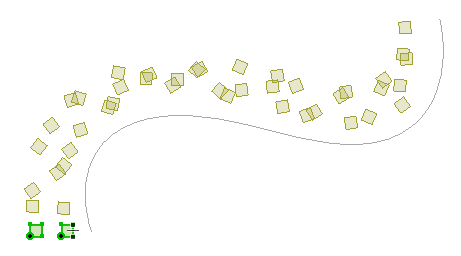
Ta funkcja może się przydać w przypadku powielania elementów krajobrazu, np. drzew.
W Oknie 2D:
W tym polu można wprowadzić wartość, która zostanie dodana do podniesienia każdej powstałej kopii powielonego obiektu.
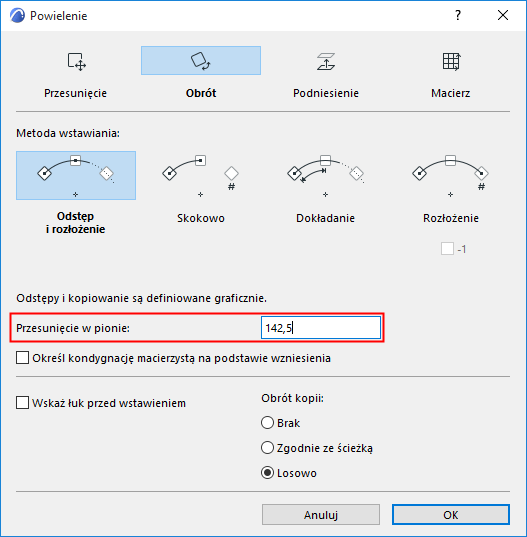
W Oknie 3D:
Można również zaznaczyć pole Przesunięcie w pionie.
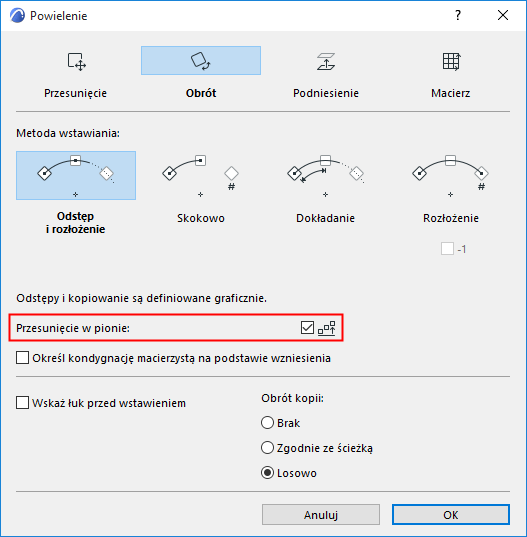
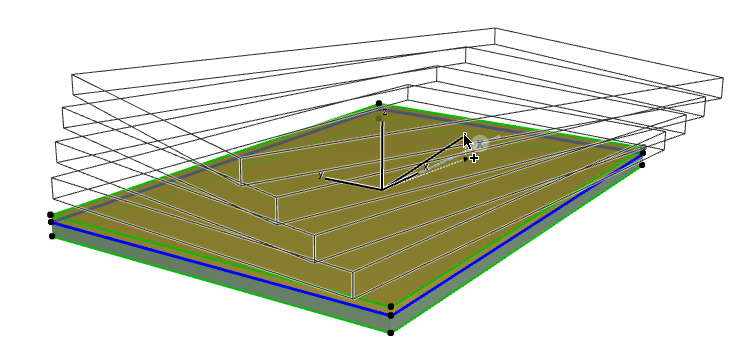
Po zamknięciu okna dialogowego Powiel, a następnie przeprowadzeniu operacji powielenia, trzeba będzie graficznie określić wektor przesunięcia w pionie, tak jak pokazano na przykładzie tego stropu:
Określ kondygnację macierzystą na podstawie wzniesienia
Zaznacz to pole, aby przypisać kondygnację macierzystą dla utworzonych elementów na podstawie położenia na kondygnacji. Jeśli pole będzie odznaczone, nowe elementy będą miały tę samą kondygnację macierzystą co element, który powielasz.
Zobacz Zmień kondygnację macierzystą na podstawie wzniesienia.