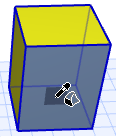
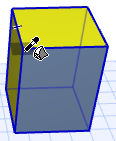
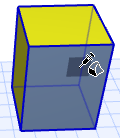
Należy:
Nacisnąć ten przycisk:
Pobierz ustawienia

ALT
Nadaj ustawienia

Ctrl+Alt
lub
Alt/Opt-Cmd (Mac)
Za pomocą tej funkcji można przejąć parametry jednego elementu i przenieść je na inny element tego samego rodzaju.
Uwaga: Linia, Łuk, Polilinia i Krzywa to elementy tego samego typu.
Niektóre parametry podstawowe przenoszone są zawsze.
Można również kontrolować zestaw ustawień dodatkowych, które powinny zostać przeniesione (“Zestaw transferu”): za pomocą opcji Parametry transferu ustawień można skonfigurować zestawy, a następnie zastosować zestaw potrzebny podczas transferu (zobacz niżej).
Tematy pokrewne:
Pobierz/Nadaj parametry kształtu
|
Należy: |
Nacisnąć ten przycisk: |
|
Pobierz ustawienia |
ALT |
|
Nadaj ustawienia
|
Ctrl+Alt lub |
Dostępne są również polecenia transferu parametrów:
•W pasku narzędzi Standard
•W menu Edycja > Ustawienia elementu > Pobierz ustawienia i Nadaj ustawienia.
1.Przesuń kursor nad element, którego parametry chcesz przenieść. Podświetlone Informacje o elementach informują, nad którym elementem pracujesz.)
2.Naciśnij i przytrzymaj Alt. Kursor zmieni kształt w opcję Pobierz (ikona pipety).
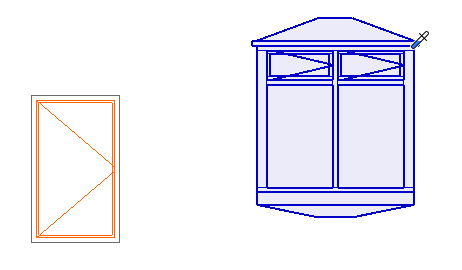
Wciśnij Alt, aby pobrać parametry
3.Zaznacz element. Wszystkie parametry są teraz parametrami domyślnymi dla tego typu elementu.
4.Przesuń kursor do elementu docelowego.
5.Naciśnij i przytrzymaj Ctrl+Alt (Polecenie Alt+Cmd w systemach Mac).
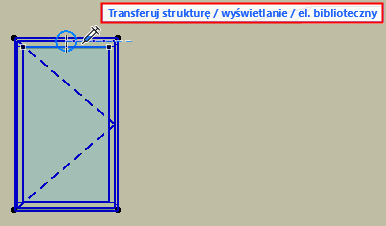
•Ikona kursora zmieni się na ikonę Nadaj (w kształcie strzykawki).
•Zostanie wyświetlona nazwa ostatniego używanego zestawu transferu: zestaw ten określa, które parametry zostaną przeniesione po kliknięciu polecenia Nadaj.
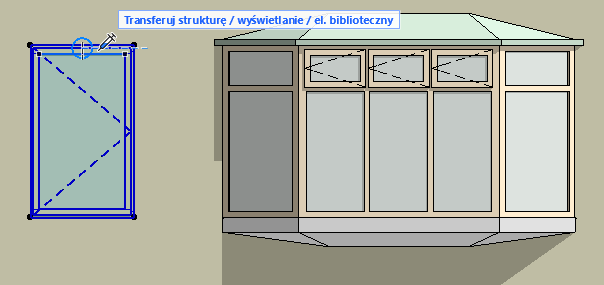
Ctrl/Cmd + Alt, aby nadać parametry
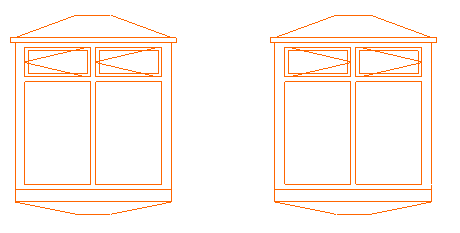
6.Przed nadaniem parametrów można w razie potrzeby wybrać inny zestaw transferu:
–Kliknij opcję Ustaw nazwę, aby wyświetlić pełną listę Zestawów transferu, a następnie kliknij inny zestaw, aby go zastosować.
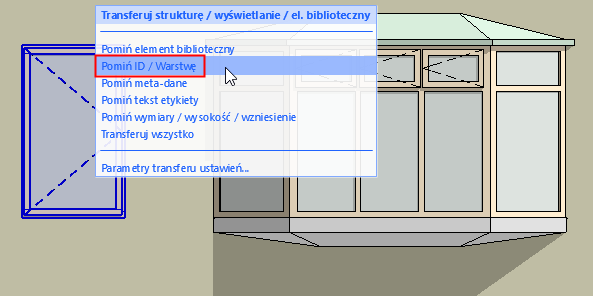
-Wybrany tutaj zestaw podczas kolejnego transferu parametrów stanie się domyślnym zestawem transferu.
-Konfiguracja i zarządzanie zestawami transferu: Parametry transferu ustawień.
Uwagi:
-Przeniesione atrybuty zostają również pobrane do odpowiednich pól Palety Znajdź i zaznacz, pod warunkiem, że Paleta Znajdź i zaznacz jest otwarta podczas Przenoszenia ustawień.
-Przeniesione ustawienia będą domyślnym wyborem po otwarciu dowolnych, odpowiednich okien dialogowych Atrybuty (Linie, Pióra i kolory, Wypełnienia, Wykończenia, Struktury warstwowe, Kategorie stref).
-Podczas nadawania obiektu GDL, atrybuty rodzaju przenoszonej linii zostaną zastosowane jeśli zastępujesz definicję atrybutu GDL tego obiektu. Oznacza to, że pole Zastąp linie obiektu w sekcji Rzut i przekrój okna ustawień obiektu musi być zaznaczone.
Pobierz/Nadaj parametry kształtu
|
Należy: |
|
Nacisnąć ten przycisk: |
|
Pobierz parametry ściany kształtu |
|
Alt+kliknij ścianę kształtu |
|
Pobierz domyślne parametry kształtu Nie można przenosić własnych parametrów krawędzi kształtu. |
|
Alt+kliknij krawędź lub węzeł kształtu |
|
Nadaj parametry kształtu jego ścianie |
|
Kliknij ścianę kształtu przytrzymując Ctrl+Alt |
|
Nadaj parametry kształtu dla całego kształtu |
|
Ctrl+Alt+kliknij krawędź lub węzeł kształtu |