Opcje edycji powłok wytłaczanych
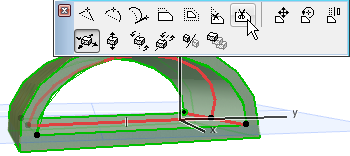
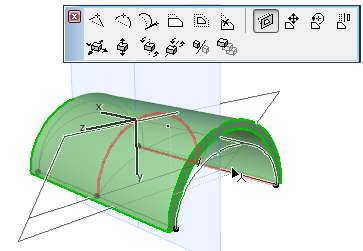
Wektor wytłoczenia
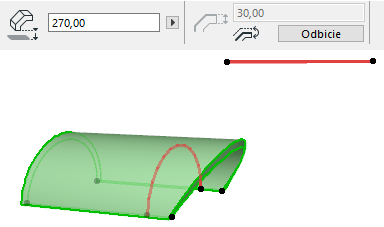
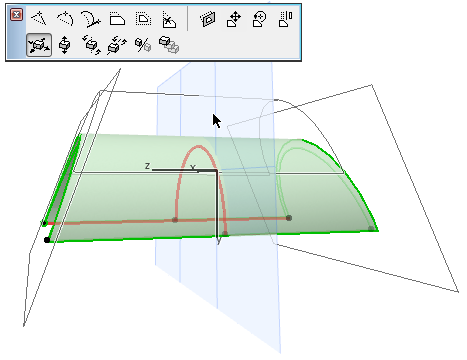
•Jeden koniec wektora wytłoczenia (pierwszy wstawiony punkt) charakteryzuje się większym punktem aktywnym; oznacza on wysokość wzniesienia powłoki.
•Wektor wytłoczenia może znajdować się poza bryłą powłoki.
Edytuj wektor wytłoczenia
Kliknij dowolny koniec wektora wytłoczenia, aby wyświetlić polecenia w palecie pomocniczej.
•Edytuj długość wytłoczenia Edytuj długość wektora wytłoczenia. Jego nachylenie oraz inne parametry geometryczne pozostaną niezmienione.
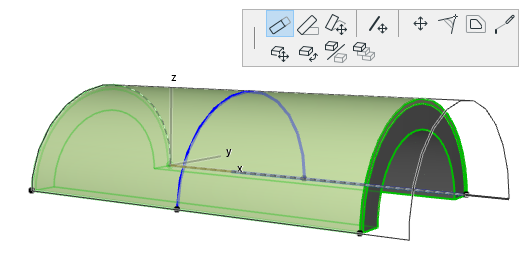
•Edytuj pochylenie wytłoczenia Edytuj pochylenie wektora wytłoczenia. Długość wytłoczenia, oraz kąty początkowe/końce powłoki oraz kąt zniekształcenia, pozostaną niezmienione.
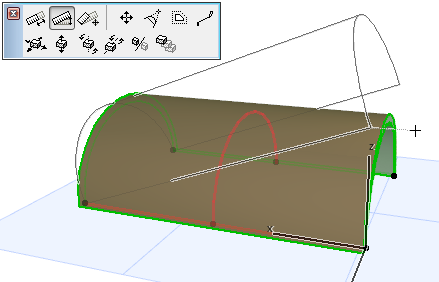
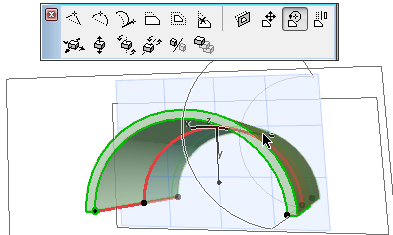
•Rozciąganie Edytuj długość wektora wytłoczenia i obrót. Można również obrócić pochylenie jeśli połączysz punkt końcowy wektora do istniejącego elementu. Kąty początkowe/końcowe oraz kąt zniekształcenia pozostają niezmienione.
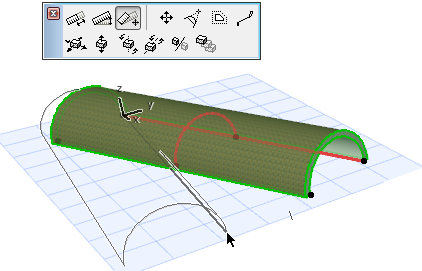
Jeśli rozciągniesz powłokę do punktu innego istniejącego elementu, pochylenie powłoki zmieni się odpowiednio.
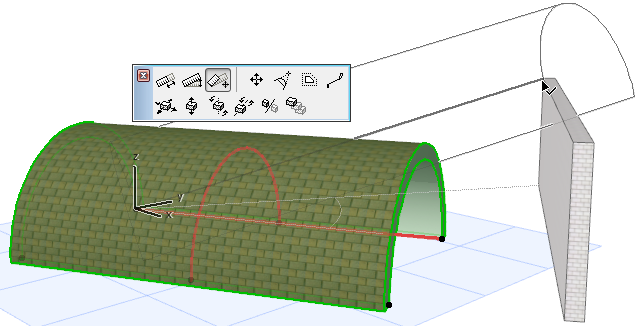
•Przesuń wektor wytłoczenia Przesuń wektor wytłoczenia powłoki w inne położenie. Kliknij w dowolnym miejscu na wektorze wytłoczenia, aby wyświetlić to polecenie z palety pomocniczej.
Przeniesienie wektora wytłoczenia, będzie miało dwa skutki:
•Wzniesienie podstawy zmieni nowe położenie wektora
•Kąty początkowe i końcowe powłoki są teraz edytowalne na podstawie nowego położenia wektora. (Wektor służy jako oś obrotu dla kąta początkowego/końcowego powłoki).
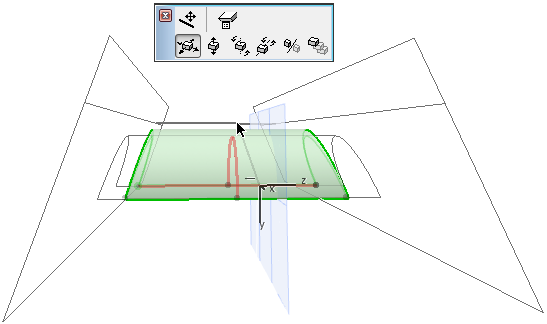
Edytuj profil wytłoczonej powłoki
Zaznacz powłokę i użyj znanych poleceń z palety pomocniczej aby edytować profil. Pamiętaj, że nawet jeśli przesuniesz profil, wektor wytłoczenia pozostanie w tym samym miejscu.
•Przesunięcie, Obrót, Odbicie Lustrzane
Te trzy polecenia dotyczą profilu powłoki na jej własnej płaszczyźnie (płaszczyzna jest wyświetlona w oknie 3D podczas edycji):


•Wstaw nowy wierzchołek
•Zmień krzywiznę krawędzi
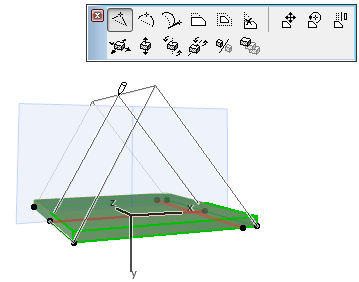
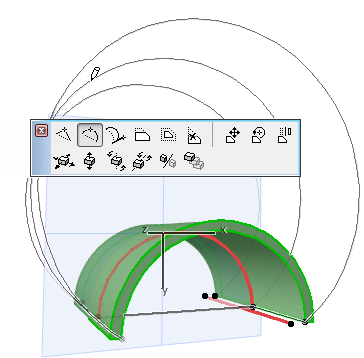
•Określ kąt zniekształcenia
Zaznacz profil powłoki i użyj znanych poleceń z palety pomocniczej aby ustawić graficznie kąt zniekształcenia. Funkcja ta może się przydać np. do 'spłaszczenia' powłoki i nadać jej bardziej eliptyczny kształt.
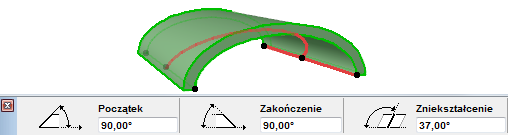
Zobacz powstały kąt zniekształcenia w Podręcznych współrzędnych, palecie Info lub ustawieniach powłoki.
•Kontynuuj profil
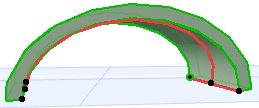
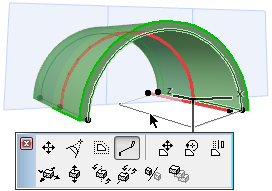
Jeśli wybierzesz punkt końcowy profilu powłoki, polecenie Kontynuuj profil stanie się aktywne w palecie pomocniczej. W ten sposób dodaj jeden lub kilka segmentów do profilu, tak jak podczas edycji polilinii (dwukrotne kliknięcie aby zakończyć polilinię lub kliknięcie punktu końcowego drugiego profilu, aby utworzyć zamknięty profil.)
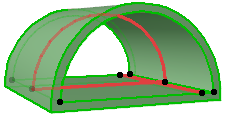
Usuń krawędź profilu W przypadku zamkniętego profilu krawędzi, polecenie Usuń krawędź będzie dostępne w palecie pomocniczej z dowolnej zaznaczonej krawędzi profilu. Kliknij, aby usunąć ten segment.