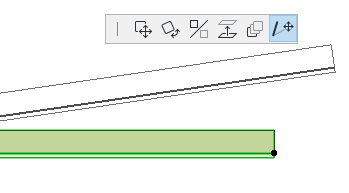
Aby rozciągnąć/skrócić długość prostej Ściany za pomocą polecenia menu:
1.Zaznaczyć ścianę.
2.Wybierz polecenie Edycja > Zmiana geometrii > Rozciągnięcie lub przycisk Rozciągnięcie z Palety Pomocniczej.
3.Kliknąć i przemieścić punkt końcowy linii odniesienia.
4.Kliknąć ponownie, w celu zdefiniowania nowego położenia punktu końcowego. Ściana zostanie rozciągnięta/skrócona lub ewentualnie obrócona w oparciu o nowe położenie punktu końcowego. Położenie drugiego punktu końcowego pozostanie bez zmian.
Uwaga: Można rozciągać wiele Ścian, Linii lub Łuków posiadających pokrywające się wierzchołki za pomocą polecenia Rozciągnięcie bądź przy użyciu Obszaru Zaznaczenia.
Szczegóły - zobacz Rozciągnięcie przy użyciu narzędzia Obszar Zaznaczenia.
Aby rozciągnąć linię/łuk używając Palety pomocniczej, należy:
1.Zaznaczyć ścianę.
2.Kliknąć końcowe punkty linii odniesienia ściany. Pojawi się Paleta pomocnicza. Wybrać ikonę Rozciągnięcia:
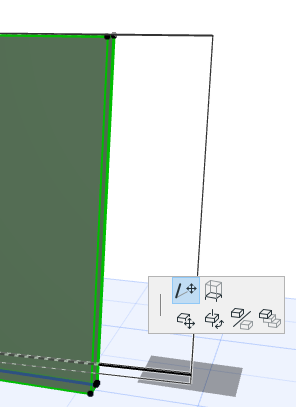
Wskazać nowe położenie punktu końcowego i kliknąć.
3.Ścianę łukową można rozciągnąć używając specjalnych poleceń rozciągnięcia pod kątem lub po promieniu.
Zobacz Rozciąganie elementów zakrzywionych.
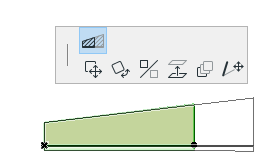
W celu rozciągnięcia ściany trapezoidalnej, możesz użyć specjalnego polecenia Rozciągnij ścianę trapezoidalną w palecie pomocniczej: spowoduje to zwiększenie/zmniejszenie szerokości ściany, proporcjonalnie do stopnia jej rozciągnięcia z każdego końca.
Zobacz także Rozciągnięcie/skracanie linii; Rozciąganie Obiektów.