Utwórz wzór schematu graficznie
Zastosuj ten tryb pracy, aby graficznie utworzyć własny wzór schematu Przegrody strukturalnej, w oknie 3D lub oknie Przekroju (w trybie Edycji).
Uwaga: Innym sposobem jest określenie wzoru w Ustawieniach schematu Przegrody strukturalnej przed wstawieniem Przegrody strukturalnej. Zobacz Skonfiguruj Wzór schematu w Ustawieniach schematu.
Wstaw Profile i Panele w dowolnym wzorze Profili i Paneli na wzorze Schematu. Następnie należy aktywować pole Wzór, i za jego pomocą zdefiniować zakres wzoru. Wzór zostanie automatycznie powtórzony w segmencie Przegrody strukturalnej.
Zobacz szczegółowy sposób poniżej.
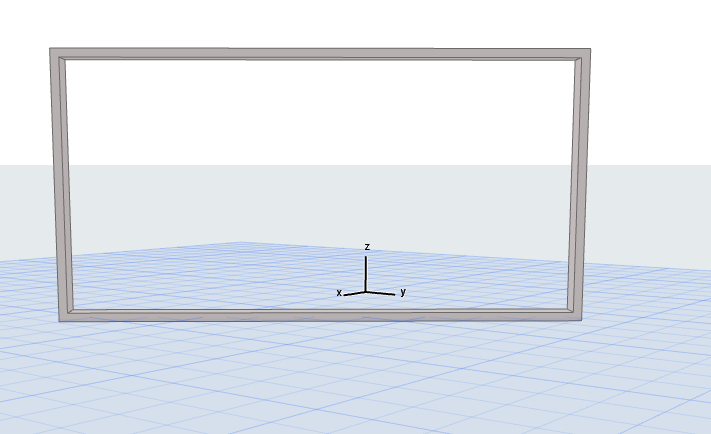
1.Wstaw nową Przegrodę strukturalną bez żadnych Profili ani Paneli.
•Użyj opcji Ulubionej w Schemacie Przegrody strukturalnej – „Puste” lub „Puste z siatką”. (W przypadku zakrzywionej Przegrody strukturalnej, użyj opcji „Puste z siatką”).
lub narysuj Obrys Przegrody strukturalnej w widoku Przekroju.
2.W oknie 3D lub widoku Przekroju otwórz Przegrodę strukturalną w trybie Edycji.
3.W menu wyświetlenia trybu Edycji sprawdź, czy widoczny jest wzór schematu.
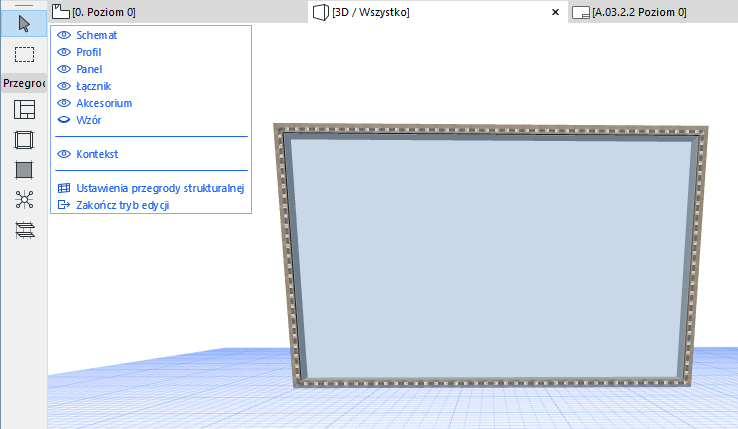
4.Za pomocą narzędzi Profilu i Panelu narysuj Profile i wstaw Panele w dowolnym wzorze, w dowolnym miejscu w obrębie obrysu. (Aby wstawić Panel, uruchom narzędzie Panel i kliknij wewnątrz Profilu).
Uwaga na temat tymczasowych profili
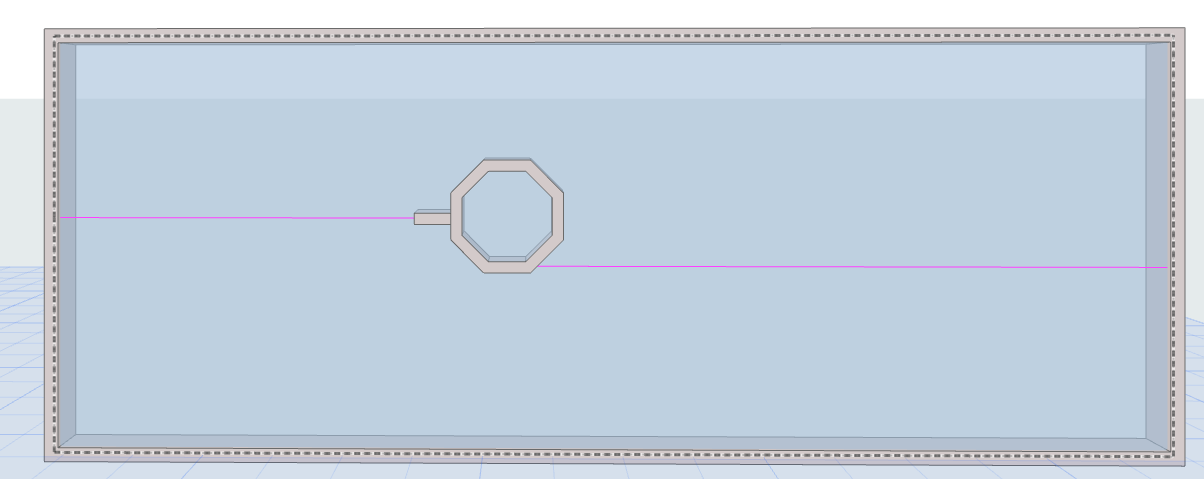
Każdy Profil musi być połączony na obu końcach z innym Profilem. Jeśli wstawisz Profil, który nie jest połączony z innym Profilem z żadnej ze stron, automatycznie wstawiony zostanie profil tymczasowy – zgodnie z poniższym rysunkiem.
Tymczasowe profile znikną w momencie połączenia Profilu z innym Profilem. Jeśli Profil pozostanie niepołączony, profil Tymczasowy pozostanie i będzie pełnić rolę profilu podziału: sąsiadujące panele będą podzielone w punkcie Profilu podziału.
5.W menu wyświetlania trybu Edycji kliknij element wzoru, aby go wyświetlić. Na Przegrodzie strukturalnej pojawi się edytowalne czerwone pole Wzoru.
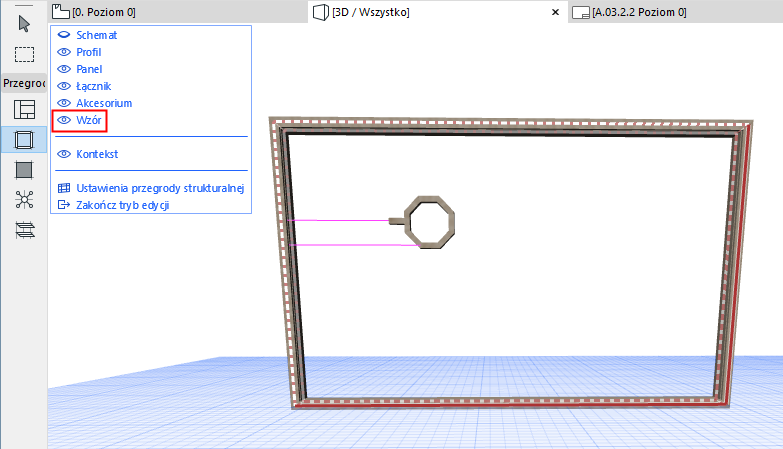
6.Za pomocą narzędzia Strzałka zaznacz krawędzie pola wzoru i przeciągnij je (użyj poleceń edycji z palety pomocniczej), aby określić ograniczenia wzoru, który chcesz powtórzyć.
7.Przyklej krawędzie pola wzoru do węzłów Profilu. Profile i Panele w polu wzoru będą stanowiły Schemat.

Uwagi:
–Aby łatwiej było przekleić pole wzoru, użyj kombinacji Opcji reprezentacji modelu, w której komponenty Przegrody strukturalnej wyświetlone są Schematycznie, w sposób Uproszczony lub (w przypadku Profili) – jako Tylko osie.
–Nawet jeśli widoczne jest pole Wzoru, można kontynuować edycję dowolnego komponentu Przegrody strukturalnej, jak zwykle.
–W przypadku kilkuodcinkowej Przegrody strukturalnej: w trybie Edycji, pole Wzoru używane jest tylko w jednym segmencie naraz. Jeśli przesuniesz kursor na inne segmenty, pole Wzoru przeskoczy do bieżącego segmentu. Jednak po zakończeniu Wzoru można go zastosować do wszystkich segmentów za jednym kliknięciem – zobacz poniżej.
8.Kiedy pole wzoru będzie zawierać żądany wzór, kliknij Zastosuj.
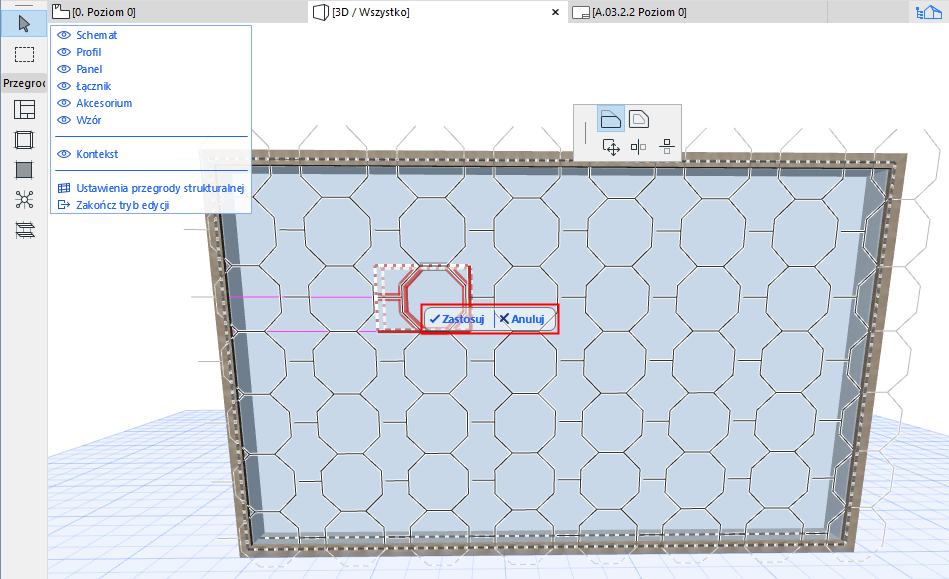
W przypadku kilkuodcinkowej Przegrody strukturalnej: Możesz zastosować wzór dla wszystkich segmentów.
9.Wzór zostanie powtórzony w segmencie Przegrody strukturalnej (lub w całej Przegrodzie strukturalnej).
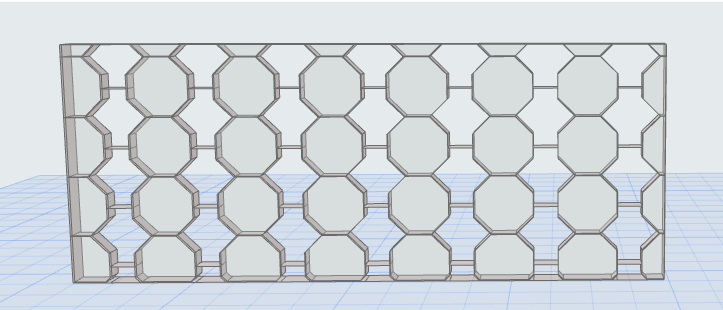
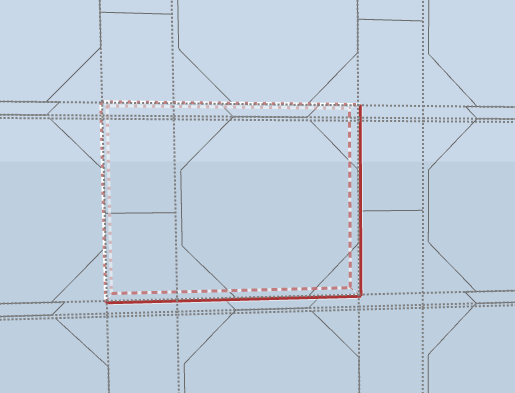
Pole wzoru Przegrody strukturalnej
Pole wzoru określone jest po dwóch stronach liniami pełnymi i po dwóch liniami przerywanymi.
W tym polu, Profile zbiegające się z pełnymi liniami zostaną powtórzone, a te które zbiegają się z przerywanymi liniami zostaną odrzucone. (Jest to istotne, jeśli Pole wzoru zawiera Profile o różnych ustawieniach).