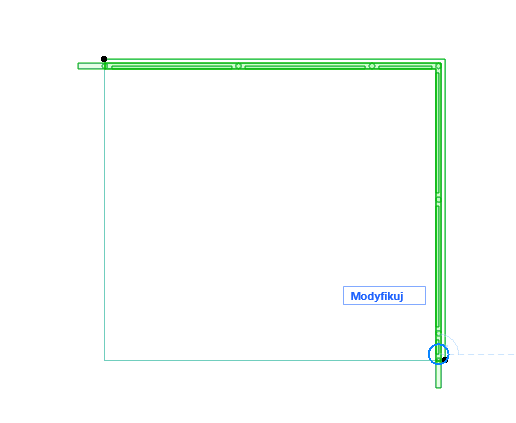
Praca z Segmentami balustrad i węzłami
Odcinki
Segment to część balustrady pomiędzy dwoma węzłami (podobnie jak segment polilinii). Segment posiada własne ustawienia, obejmujące wzór balustrady i wysokość segmentu.
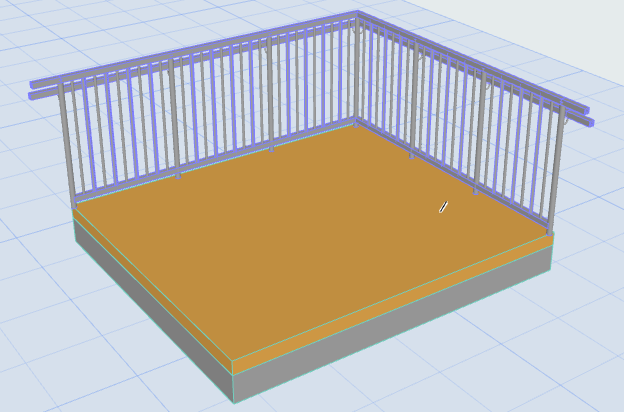
Jedna balustrada, dwa segmenty
W trybie edycji, segmenty i węzły są dobrze widoczne: Włącz widoczność Segmentów i węzłów.
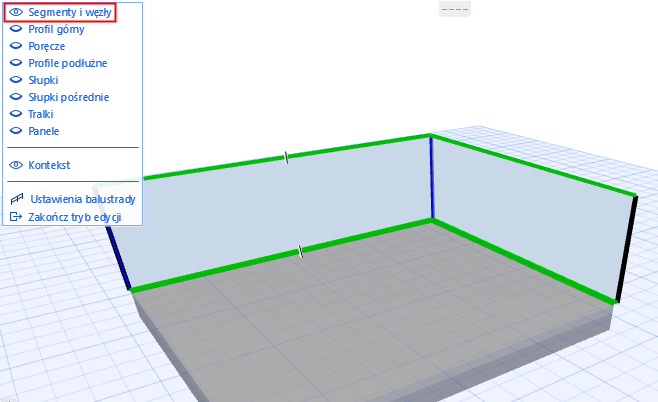
Segmenty i węzły w trybie edycyjnym
W Segmencie, wszystkie kopie komponentów to klony. Widać to w trybie edycji: zaznaczenie tralki lub wewnętrznego słupka spowoduje zaznaczenie wszystkich ich kopii w tym segmencie.
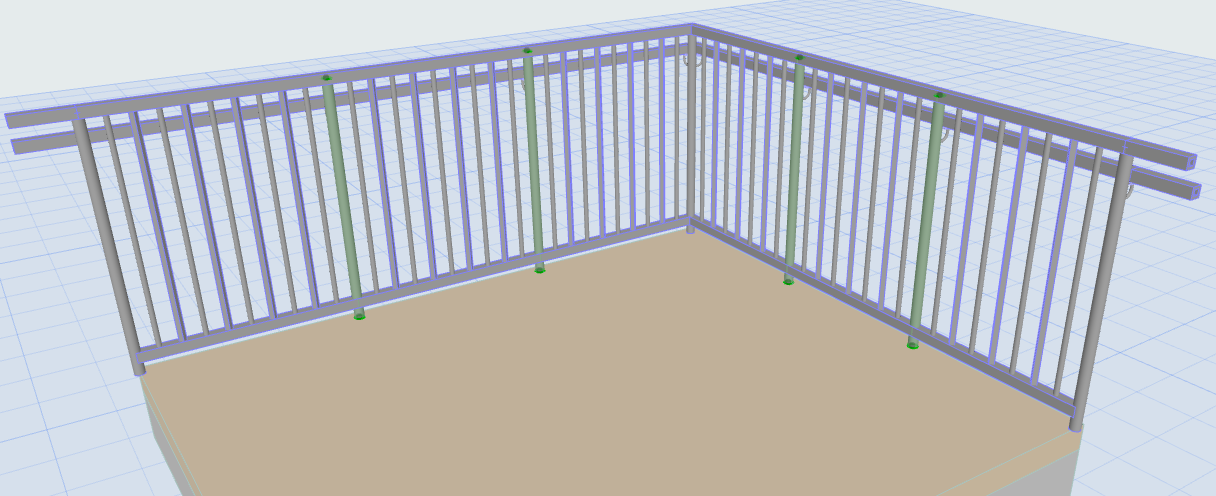
Tryb edycji: Wszystkie kopie słupków pośrednich są zaznaczone
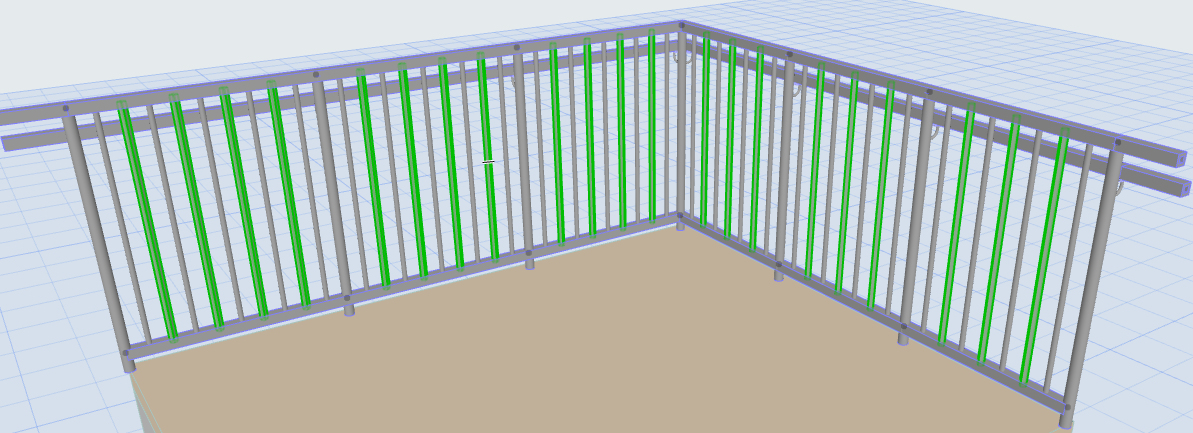
Tryb edycji: Wszystkie kopie tralek są zaznaczone
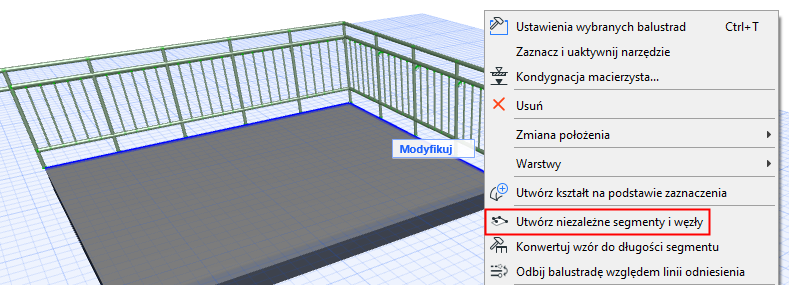
Utwórz niezależne segmenty i węzły
Możesz chcieć utworzyć niezależne segmenty z segmentów zaznaczonych, powiązanych Balustrad.
Zaznacz Balustradę i użyj polecenia z palety pomocniczej:
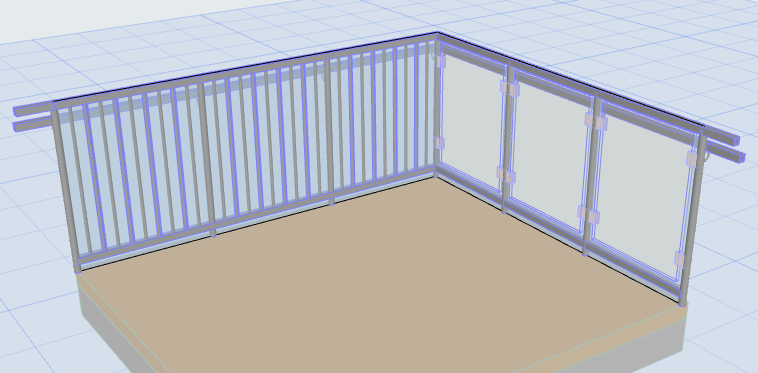
Jedna Balustrada, dwa niezależne segmenty
Wierzchołki
Węzły są generowane w punktach polilinii Balustrady. Na każdym węźle wstawiony jest jeden lub kilka słupków.
Węzły powiązane
Widoczne węzły powiązanej Balustrady to okrągłe punkty, generowane w każdym miejscu, w którym użytkownik kliknął, konfigurując balustradę.
Zobacz także Wstaw powiązaną balustradę.
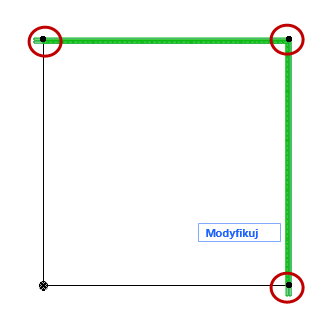
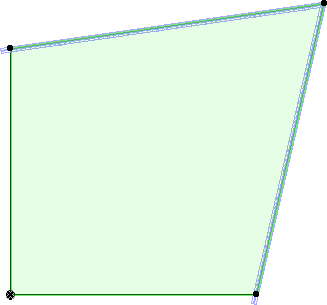
Widoczne węzły powiązane
Węzeł może być również niewidoczny: Po wstawieniu powiązanej balustrady, jej węzły mogą zostać wygenerowane automatycznie, z pominięciem kliknięcia: stanie się tak na przykład po kliknięciu dwóch przeciwległych narożników wieloboku.
Są to również węzły powiązane, choć nie są wyświetlone jako punkty.
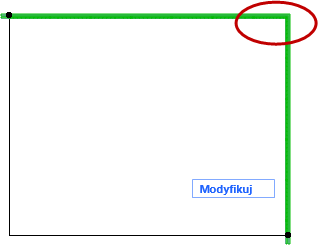
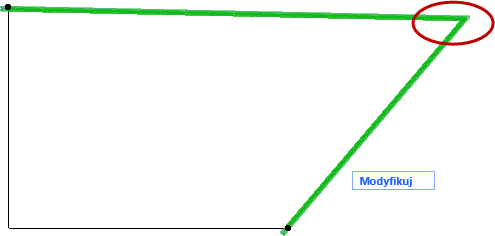
Automatycznie generowany węzeł powiązany (niewidoczny)
Węzeł niezależny (kwadratowy punkt)
Węzeł niezależny Balustrady ma kształt kwadratowego punktu.
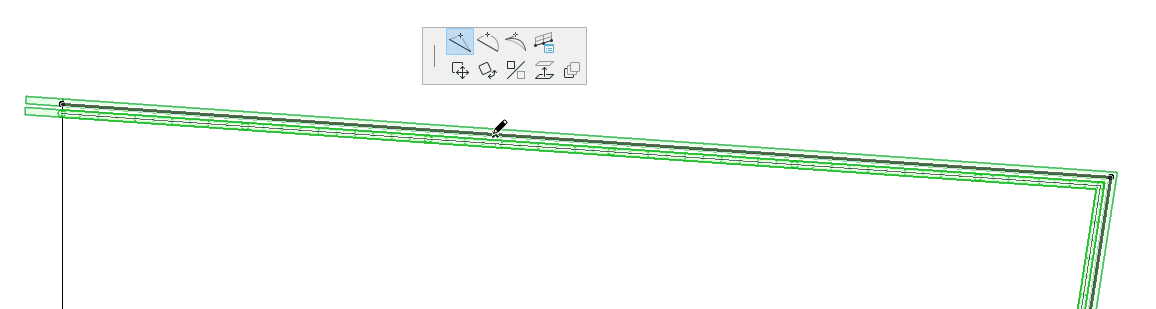
Dodaj nowy węzeł niezależny
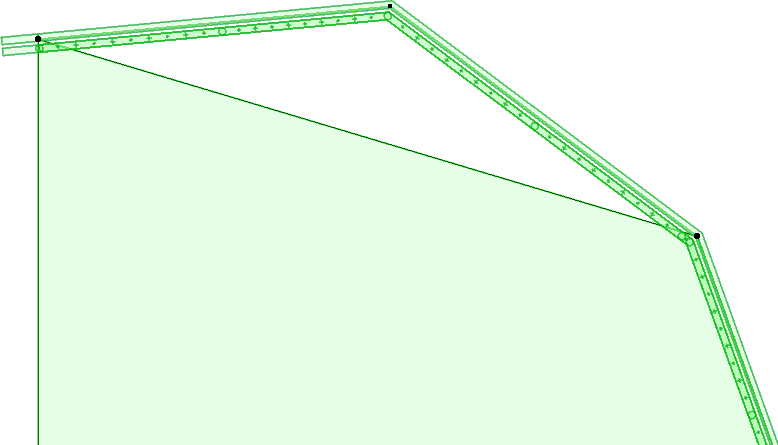
Węzły powiązane i niezależne balustrady wzdłuż stropu
Ustawienia węzła (Narzędzie Balustrada)
Ustawienia segmentu (Narzędzie Balustrada)
Zmień powiązane elementy/węzły na statyczne
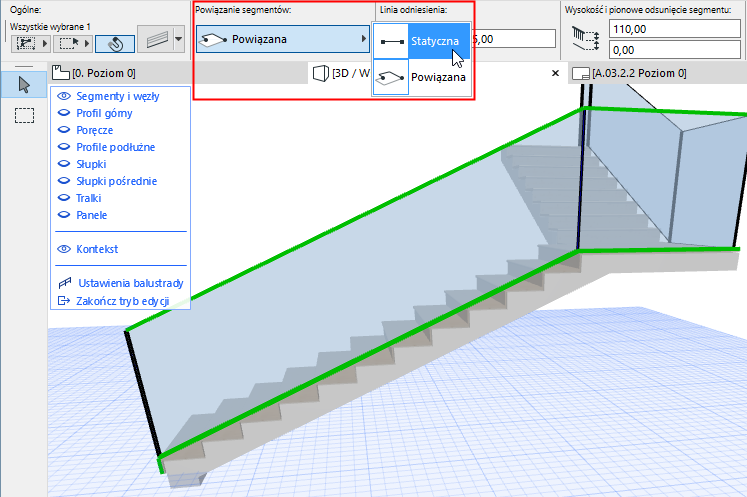
Zmień powiązany segment na statyczny
1.Zaznacz balustradę.
2.Kliknij Segment.
3.Zastosuj polecenie Typ segmentu balustrady z palety pomocniczej, aby otworzyć okno dialogowe rodzaju segmentu.
4.Wybierz Segment niezależny.
Segment został teraz odłączony od stropu.
Można teraz edytować dwie geometrie (np. stropu i segmentów) oddzielnie.


Typ segmentu balustrady: niezależny lub powiązany
Inna metoda:
1.Zaznacz balustradę.
2.Przejdź do trybu edycji.
3.Wybierz Segment.
4.Skorzystaj z Palety Info lub otwórz okno dialogowe Ustawienia segmentu, by zmienić jego Powiązanie na Statyczne.
Zmień powiązany węzeł balustrady na węzeł niezależny
1.Zaznacz balustradę.
2.Zaznacz węzeł powiązany.
3.Skorzystaj z jednej z poniższych procedur:
–Przeciągnij węzeł powiązany z dala od elementu macierzystego w nowe położenie.
–Zastosuj polecenie Typ węzła balustrady z palety pomocniczej, aby otworzyć okno dialogowe Typu węzła i zaznacz Węzeł niezależny.
4.Węzeł balustrady został teraz odłączony od węzła stropu. Zwróć uwagę na kształt węzła: jest on teraz prostokątny.
Można teraz edytować oddzielnie dwie geometrie (węzłów stropu i balustrad).
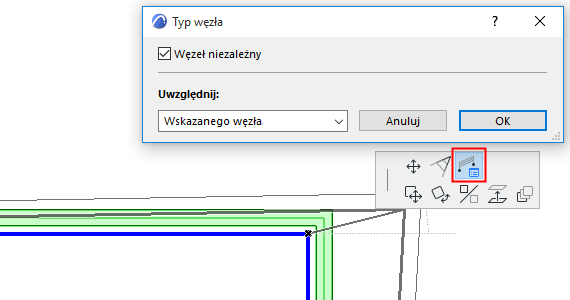
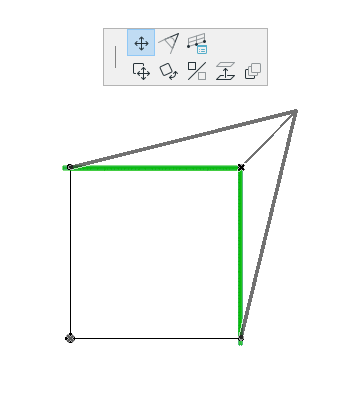
Typ węzła balustrady: Zmień na niezależny
Inna metoda:
1.Zaznacz balustradę.
2.Przejdź do trybu edycji.
3.Wybierz Węzeł.
4.Skorzystaj z Palety Info lub otwórz okno dialogowe Ustawienia węzła, by zmienić jego Powiązanie na Statyczne.