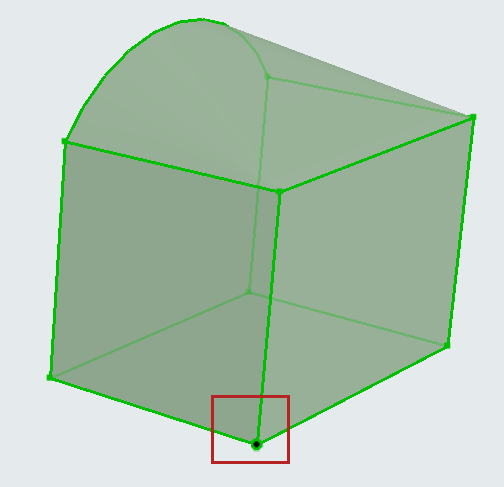
Kształty składają się z części (powierzchni i krawędzi).
Zaznaczenie całego kształtu
•Kliknij dowolną część kształtu, aby zaznaczyć cały kształt (wraz z częściami).
Zaznaczony kształt posiada tylko jeden punkt aktywny, który będzie reprezentował punkt wartości wzniesienia. ale wszystkie inne węzły/narożniki są również edytowalne.
•Sprawdź Info elementu, aby sprawdzić które części składają się na zaznaczony kształt.
Zaznaczenie obszaru spowoduje zaznaczenie całego kształtu.
Zaznaczenie części kształtu
Za pomocą przycisków Ctrl+Shift można zaznaczać części kształtów (powierzchnie lub krawędzie). (Kursor zmieni się w białą strzałkę, co będzie oznaczać, że zaznaczasz część elementu.)
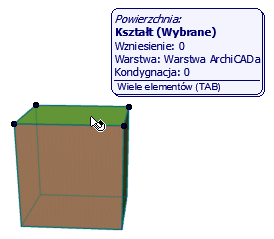
Trzymając naciśnięte klawisze Ctrl + Shift:
•Podświetlenie poprzedzające zaznaczenie pokaże dokładnie co zostanie zaznaczone po kliknięciu
•użyj klawisza tabulatora aby przełączać pomiędzy podświetlonymi częściami elementów
Po zaznaczeniu części elementu, wszystkie polecenia znajdujące się w palecie pomocniczej będą działały tylko dla tej zaznaczonej części elementu.
Przykładowo, polecenie Przesuń zastosowane dla wybranej powierzchni spowoduje przeniesienie jej (a wraz z nią, połączonych części kształtu) - nie spowoduje to przeniesienia całego kształtu.
Zaznaczanie części elementów jest również odzwierciedlone w Info i Parametrach zaznaczenia Kształt.

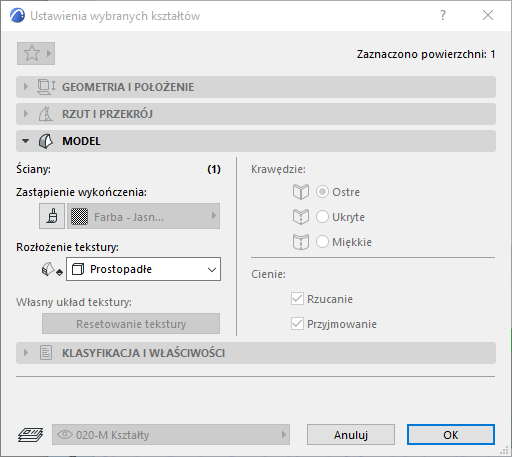
Domyślne zaznaczenie części elementu
Podczas edycji Kształtów, istnieje możliwość domyślnego zaznaczania jedynie części Kształtu (powierzchni i krawędzi), zamiast całego Kształtu. W tym celu, należy uruchomić metodę zaznaczania części elementu dla narzędzia Strzałka.
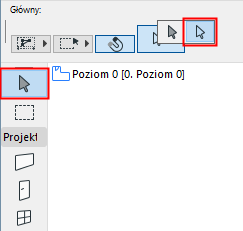
Funkcja ta działa jedynie podczas zaznaczania Kształtów. Jeśli zaznaczanie części elementu jest aktywne i zaznaczysz inne typy elementów zostanie wyświetlony kursor 'Zakaz wstępu' a zaznaczenie nie będzie możliwe, chyba że zastosujesz klawisze skrótu (Ctrl + Shift).
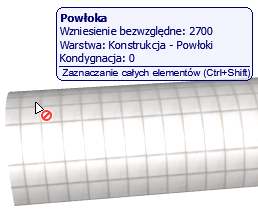
Jeśli aktywowano domyślne zaznaczenie części elementów strzałką, logika zaznaczania zostanie odwrócona: części elementów zaznaczać będzie można zwykłym kliknięciem, a żeby zaznaczyć cały kształt należy użyć kombinacji klawiszy Ctrl + Shift.
Zmiana klawisza przełączania zaznaczania części/całości elementu
Za pomocą strony Skróty klawiaturowe okna Środowiska pracy, można przypisać różne klawisze skrótu dla polecenia 'Zaznacz część elementu', którymi będzie można przełączać pomiędzy zaznaczaniem całego kształtu a zaznaczaniem części elementu.