

Rodzaje krawędzi kształtów: Ostre, Ukryte, Miękkie
•Jeśli krawędź kształtu jest ostra, można ją zaznaczyć i edytować.
•Krawędzie ukryte to ostre krawędzie, które zostały ręcznie zaznaczone i skonfigurowane jako ukryte.
•Krawędzie miękkie są generowane automatycznie podczas edycji i wygładzania oraz w ramach wszystkich zaokrąglonych kształtów; są one domyślnie ukryte i nie można ich zaznaczać.
•Użytkownik może również ręcznie skonfigurować miękkie krawędzie łącząc dwie ściany w jedną poprzez wygładzenie dzielącej ich krawędzi.
•Miękka krawędź jest wewnętrzną częścią elementu dzielącą płaszczyzny podzielone na segmenty. Takie powierzchnie są wyświetlane (w akceleracji sprzętowej i renderowaniu) jako gładkie i zakrzywione.
Zobacz Połącz ściany kształtów, aby uzyskać efekt gładkiej powierzchni: Użyj “miękkich” krawędzi.
Krawędzie ostre kontra miękkie:Pokaż ukrytą geometrię kształtów
W trakcie edycji kształtu istnieje możliwość przekonfigurowania krawędzi na ostrą zamiast miękkiej, aby można było zaznaczyć krawędź w celu zmiany formy kształtu.
Aby zobaczyć (i móc zaznaczyć) wszystkie krawędzie, również miękkie:
Wybierz Projekt > Modyfikuj kształt > Ukryta geometria kształtów.
Można zmienić rodzaj dowolnej krawędzi kształtu.
Więcej na temat tej funkcji, patrz Połącz ściany kształtów, aby uzyskać efekt gładkiej powierzchni: Użyj “miękkich” krawędzi.
1.Zaznacz krawędź (krawędzie) lub cały kształt.
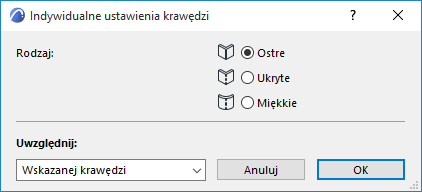
2.Wybierz inny rodzaj krawędzi (Ostra, Ukryta lub Miękka) używając jednej z poniższych opcji:
•z palety Info lub

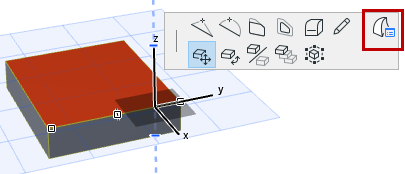
•Z palety pomocniczej wybierz polecenie Własne ustawienia krawędzi.
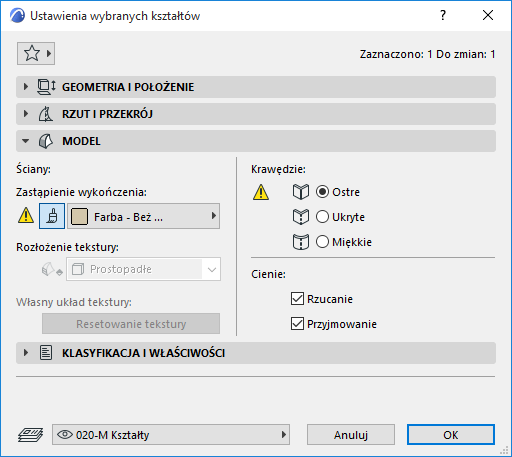
Jeśli zastosujesz inny rodzaj krawędzi niż domyślny rodzaj krawędzi kształtu, panel Modelu w Ustawieniach kształtu pokaże, że zastosowano własny rodzaj krawędzi.
3.Zastosuj zmiany do Po ustawieniu opcji odpowiednio do potrzeb, wybierz krawędzie, dla których chcesz zastosować zmiany:
Uwaga: Te opcje dostępne są tylko z okna dialogowego Własnych ustawień krawędzi po zaznaczeniu całego kształtu przed wywołaniem palety pomocniczej. Jeśli zaznaczono tylko jedną lub kilka krawędzi, zmiany zostaną zastosowane jedynie do zaznaczonych krawędzi a inne opcje nie będą dostępne.
•Wybranie Zaznaczonej krawędzi spowoduje zastosowanie danego rodzaju krawędzi tylko dla krawędzi zaznaczonej przed wywołaniem palety pomocniczej.
•Wszystkie podobne krawędzie spowoduje zastosowanie wybranych opcji dla wszystkich krawędzi zaznaczonego kształtu, które miały takie samo ustawienie wyjściowe jak to, które zostało zmienione. Przykładowo, w przypadku zmiany rodzaju krawędzi z 'Ostrej' na 'Ukrytą' wszystkie ostre krawędzie tego kształtu zostaną ukryte.
•Wszystkie krawędzi spowoduje zastosowanie wybranych opcji dla wszystkich krawędzi zaznaczonego kształtu.
4.Kliknij OK, aby zastosować zmiany.