Rozłożenie tekstury kształtu i Wyrównanie
Rozłożenie tekstury
Jeśli kształt wykorzystuje wykończenie zawierające teksturę, można kontrolować sposób wyświetlania tej tekstury na ścianach kształtu.
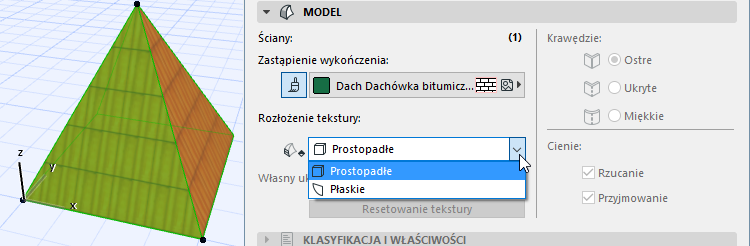
Konfiguracja rozłożenia tekstury (w postaci prostopadłościanu lun płaskie) będzie widoczna w panelu modelu w Ustawieniach zaznaczenia kształtu.
Rozłożenie prostopadłościanu: to ustawienie domyślne i jedyna dostępna opcja po zaznaczeniu całego kształtu (zobacz rozłożenie prostopadłościanu poniżej).
Płaskie: Tę opcję można wybrać tylko jeśli zaznaczenie obejmuje jedną lub kilka ścian. Określenie “Płaskie” oznacza, że możesz zmieniać płaszczyznę, na której tekstura jest wyświetlona na zaznaczoną ścianę, oraz skonfigurować indywidualne wyrównanie tekstury dla ściany.
Rozłożenie prostopadłościanu
W przypadku całego zaznaczonego kształtu oraz domyślnych kształtów, rozłożenie tekstury jest zawsze w formie “Prostopadłościanu”.
“Prostopadłościan” oznacza, że wzór jest rzucony na kształt z sześciu płaszczyzn (jakby z prostopadłościanu). Każda płaszczyzna uzyskuje teksturę z kierunku najbliższej z sześciu płaszczyzn.
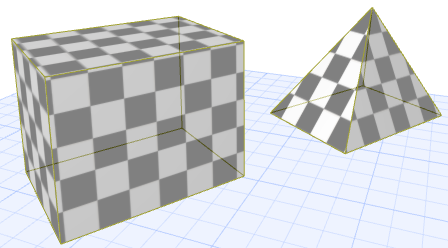
Początek tekstury znajduje się z punkcie Zera projektu.
Ustal początek rozłożenia prostopadłościanu
1.Wybierz jeden lub kilka kształtów.
2.Użyj polecenia Dokument >Wizualizacja > Dopasuj teksturę w 3D > Ustal początek.
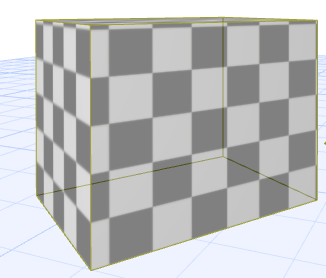
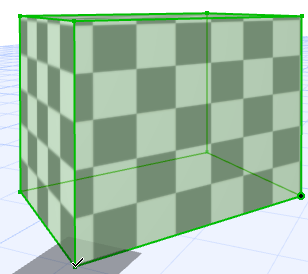
3.Kliknij w miejscu (np. narożniku), w którym ma się zaczynać wzór tekstury.
4.Początek został ustalony. (Jeśli zaznaczono kilka kształtów, początek tekstury będzie obowiązywał dla wszystkich zaznaczonych kształtów.)
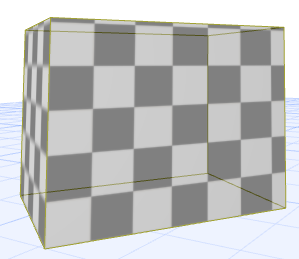
Ustal kierunek rozłożenia tekstury prostopadłościanu
1.Wybierz jeden lub kilka kształtów.
2.Użyj polecenia Dokument >Wizualizacja > Dopasuj teksturę w 3D > Ustal początek.
3.W wyświetlonym oknie dialogowym należy wprowadzić kąt obrotu lub narysować wektor, aby zresetować kierunek.
Przywracanie rozłożenia prostopadłościanu
W przypadku rozłożenia prostopadłościanu 'resetowanie' oznacza, że początek tekstury powróci do Zera projektu.
1.Wybierz jeden lub kilka kształtów.
2.Skorzystaj z jednej z poniższych procedur:
•Użyj polecenia Dokument > Wizualizacja > Dopasuj teksturę w 3D > Przywróć.
•Kliknij Przywracanie tekstury w Ustawieniach zaznaczonych kształtów (Panel Model) lub kliknij przycisk Resetuj znajdujący się obok opcji Bieżąca tekstura w Palecie Info.
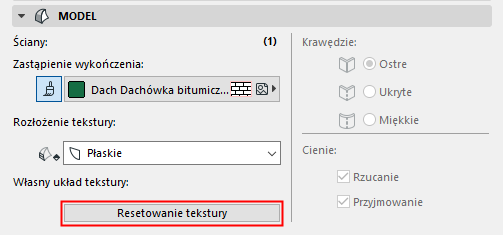
3.Początek tekstury został przywrócony.
Rozłożenie płaskie
Ta opcja dostępna jest tylko jeśli zaznaczenie obejmuje jedną lub kilka ścian kształtu. Ustawienie “Płaskie” oznacza, że można zmienić:
•płaszczyznę, z której rzucana jest tekstura na zaznaczoną ścianę
•początek tekstury osobno dla dowolnej płaszczyzny
•wyrównanie tekstury osobno dla dowolnej płaszczyzny
Ustal projekcję tekstury według płaszczyzny
1.Wybierz jedną lub kilka ścian kształtu.
2.Wybierz Dokumentacja > Wizualizacja > Dopasuj teksturę w 3D. (Opcja Rozłożenie tekstury w Ustawieniach zaznaczenia kształtu zostaje automatycznie zmienione na “Płaskie”.)
3.Wybierz jedno z poniższych poleceń: Ustal początek/Ustal kierunek.
4.Na ścianie kształtu pojawi się kwadrat edycji, który będzie wyznaczał jednostkę wzoru tekstury.
5.Zmień płaszczyznę edycji, aby zmienić projekcję tekstury.
Ustal początek lub wyrównanie według płaszczyzny
1.Wybierz jedną lub kilka ścian kształtu.
2.Wybierz Dokumentacja > Wizualizacja > Dopasuj teksturę w 3D. (Opcja Rozłożenie tekstury w Ustawieniach zaznaczenia kształtu zostaje automatycznie zmienione na “Płaskie”.)
3.Wybierz jedno z poniższych poleceń: Ustal początek/Ustal kierunek.
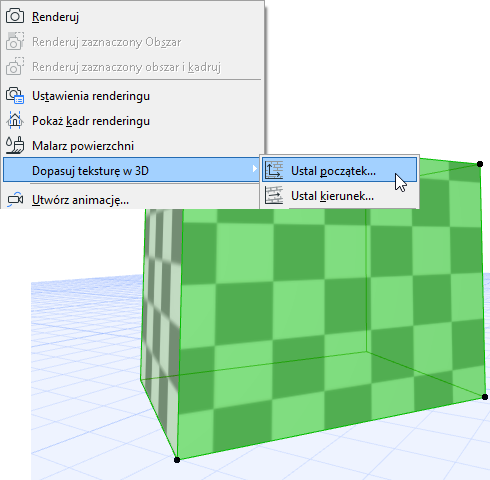
4.Na ścianie kształtu pojawi się kwadrat edycji, który będzie wyznaczał jednostkę wzoru tekstury.
5.Kliknij w dowolnym punkcie kwadratu. Zostanie wyświetlona paleta pomocnicza z opcjami “Przenieś” i “Obrót”.
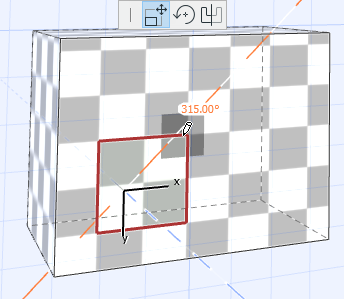
6.Skorzystaj z jednej z poniższych procedur:
•Przeciągnij kwadrat i kliknij, aby wstawić. Zaznaczony punkt będzie początkiem wzoru tekstury na tej ścianie.
•Wybierz ikonę Przenieś, aby przeciągnąć teksturę i przestawić początek (taki sam efekt jak powyżej).
•Wybierz ikonę Obróć, aby obrócić kierunek tekstury na tej ścianie.
7.Kliknij w dowolnym miejscu poza kwadratem używając kursora w kształcie młotka, aby zakończyć działanie.