

Napraw błędy modelowania: Sprawdź i wypełnij kształty
Czym jest pusty kształt?
Kształt jest pusty, jeśli zawiera dowolny odcinek krawędzi, który nie łączy dokładnie dwóch powierzchni. Kształty posiadające wolnostojące krawędzie lub powierzchnie, które nie stykają się dokładnie, będą puste.
Nie zawsze wyświetli się błąd informujący o tym, jeśli pracujesz na złożonym modelu.
Może to spowodować problemy:
•podczas obliczania objętości kształtów w zestawieniach, objętość pustego kształtu będzie wynosiła zero;
•Tylko pełne kształty mogą mieć wypełnienie przekrojowe; w Przekroju, pusty kształt będzie pokazany bez wypełnienia;
Jak naprawić pusty kształt: Użyj polecenia Wypełnij
Aby odnaleźć i naprawić tego typu problemy z modelowaniem, należy:
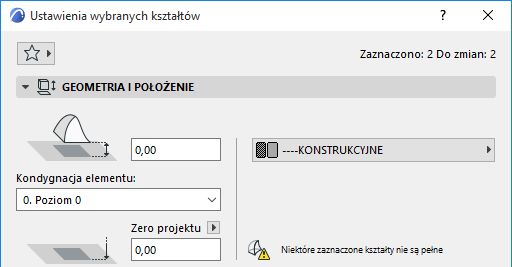
•Sprawdzić paletę Info lub Ustawienia dowolnego zaznaczonego kształtu, aby sprawdzić, czy są pełne.
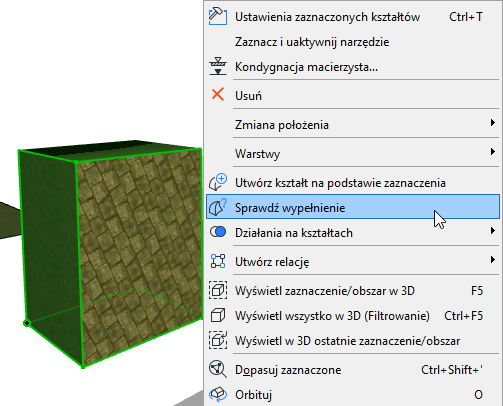
•Zaznaczyć dowolny lub wszystkie kształty, a następnie wybrać polecenie Sprawdź wypełnienie z menu kontekstowego (lub to samo polecenie z menu Projekt > Modyfikuj kształt).
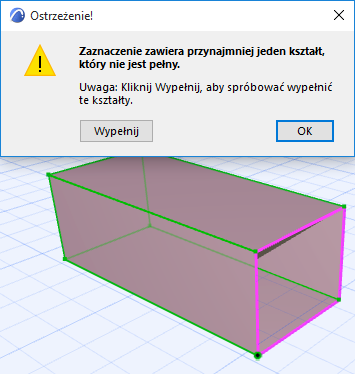
•Jeśli którykolwiek zaznaczony kształt nie jest pełny, wyświetlone zostanie ostrzeżenie, a problematyczne kształty oraz ich krawędzie zostaną podświetlone w modelu.
•Aby spróbować naprawić błąd, należy kliknąć Wypełnij.
Jeśli polecenie Wypełnij nie rozwiąże problemu
Jeśli polecenie Wypełnij nie naprawi pustego kształtu automatycznie, wyświetlone zostanie ostrzeżenie.
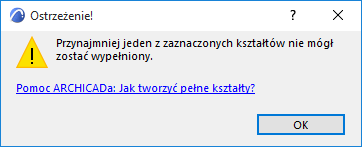
Problematyczne kształty i krawędzie zostaną podświetlone w modelu.
Spróbuj naprawić problem, używając edycji graficznej, dodając krawędzie kształtu w celu zapełnienia luk:
•Użyj polecenia Dodaj do kształtu (ikona ołówka) z palety pomocniczej, aby w miejscu występowania luki dodać jedną lub kilka nowych krawędzi. Za każdym dodaniem krawędzi, program automatycznie spróbuje utworzyć pełne powierzchnie w danym kształcie.
•W niektórych przypadkach, aby automatycznie wygenerować powierzchnie, w miejscu, gdzie występuje luka można narysować kolejną krawędź na już istniejącej krawędzi.
•Po zakończeniu dodawania krawędzi, zaznacz kształt i zastosuj polecenie Sprawdź wypełnienie ponownie, aby zobaczyć czy zmiany dały właściwy rezultat.