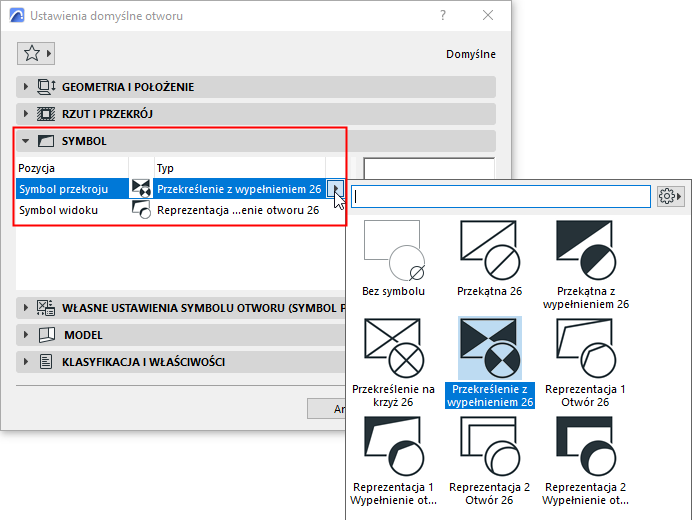
Użyj okna ustawień otworu, by dostosować wyświetlanie otworów na rzucie, w tym ich symbol, atrybuty i oś odniesienia.
Uwaga: Otwory są widoczne, tylko jeśli przynajmniej jeden z ich przeciętych elementów jest również widoczny.
Wyświetlanie otworu w przeciętych elementach
Podzielone otwory: Podzielone lub Połączone
Otwór może posiadać dwa symbole na rzucie: jeden dla każdego otworu - widokowego i przekrojowego. Wybierz domyślny symbol dla każdego z nich za pomocą panelu Symbol w oknie ustawień otworu.
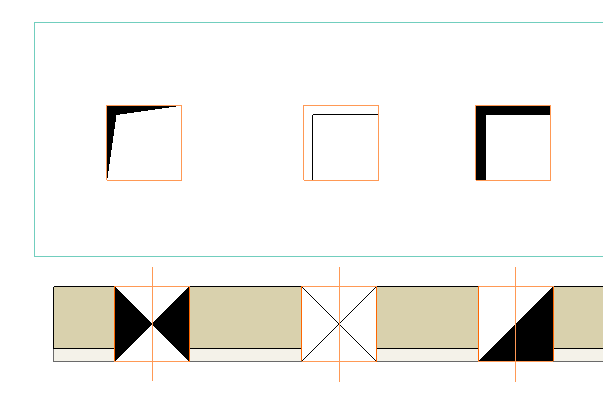
Dostosuj preferencje i geometrię dla dowolnego symbolu, używając panelu Własne parametry:
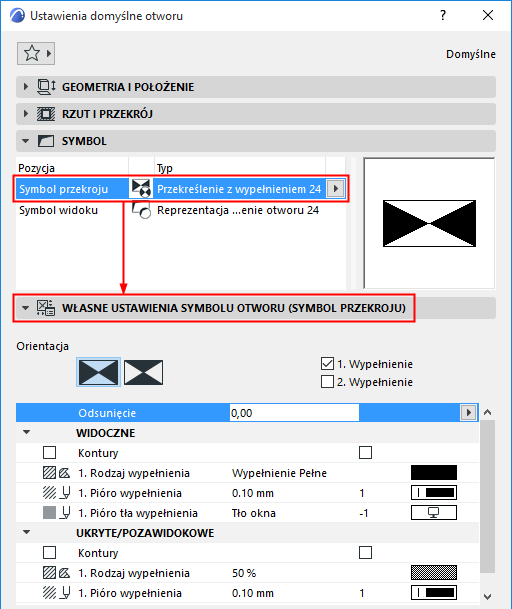

Symbol przekroju, z odsunięciem i obrysem
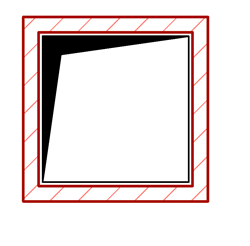
Symbol widokowy, z odsunięciem i obrysem
Wyświetlanie otworu w przeciętych elementach
W Ustawieniach otworu: Użyj opcji Reprezentacji na rzucie, by wyświetlić otwory w odciętej części elementów.
Uwaga: Otwory w elementach widokowych/pozawidokowych są zawsze pokazywane jako Symbol.
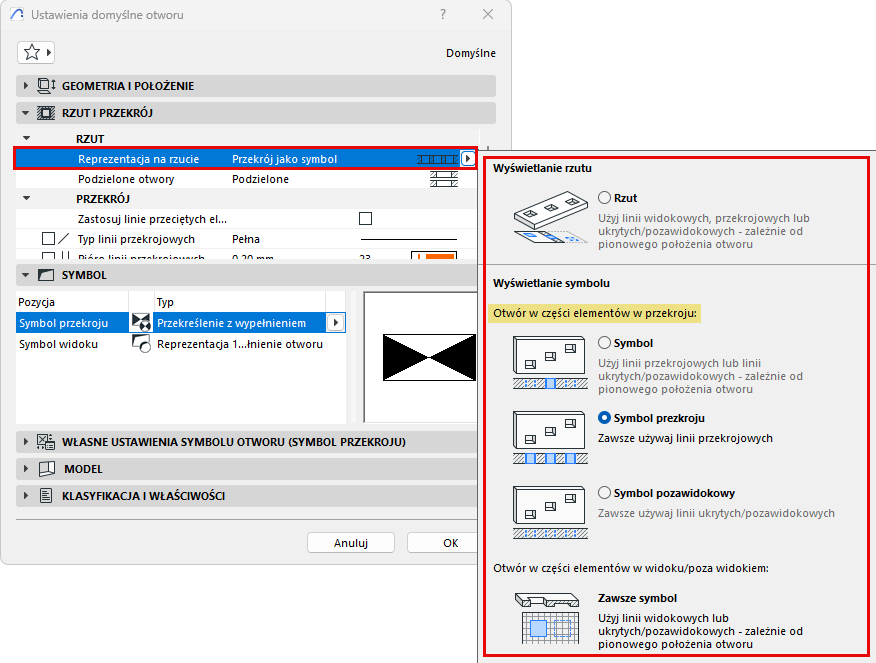
•Rzut: Użyj linii widokowych, przekrojowych, ukrytych/pozawidokowych, w zależności od pionowego położenia Otworu. Jest to najlepsza opcja dla otworów w Dachach.
•Symbol: Użyj linii przekrojowych lub ukrytych/pozawidokowych, w zależności od pionowego położenia Otworu.
•Przekrój jako symbol: Zawsze używaj linii przekrojowych (niezależnie od pionowego położenia Otworu).
•Wszystko jako Pozawidokowe: Zawsze używaj linii ukrytych/pozawidokowych (niezależnie od pionowego położenia Otworu).
Podzielone otwory: Podzielone lub Połączone
Dla Otworu przecinającego kilka elementów lub element złożony, przedzielony szczeliną powietrzną:
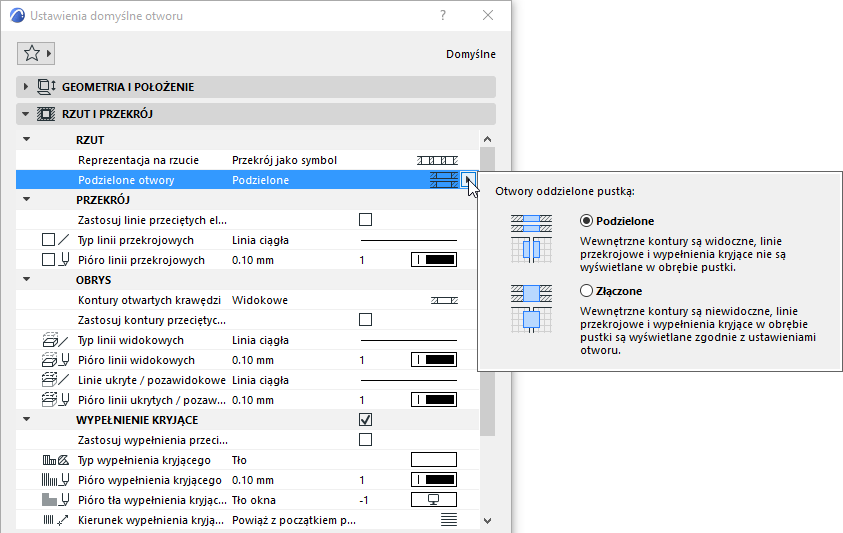
•Podzielone:
–Widoczny będzie obrys wewnętrzny (wewnątrz szczeliny powietrznej).
–Linie przekrojowe i wypełnienia kryjące nie zostaną pokazane.
•Złączone:
–Obrys wewnętrzny (wewnątrz szczeliny powietrznej) nie będzie widoczny.
–Linie przekrojowe i wypełnienia kryjące będą widoczne.

Otwory przechodzące przez szczeliny: Rozdzielone a Złączone
Dla elementów przekroju dociętych otworem: zaznacz to pole, by Zastosować linie przeciętych elementów. W przeciwnym razie zostaną użyte własne linie przekrojowe Otworów (określone w tym oknie dialogowym).

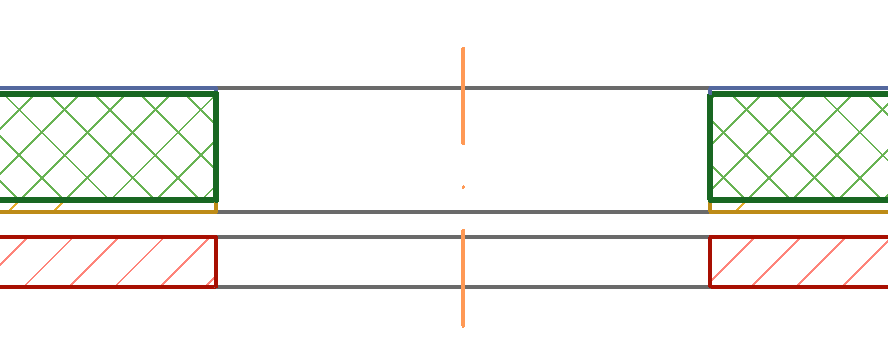
Zastosuj linie przeciętych elementów
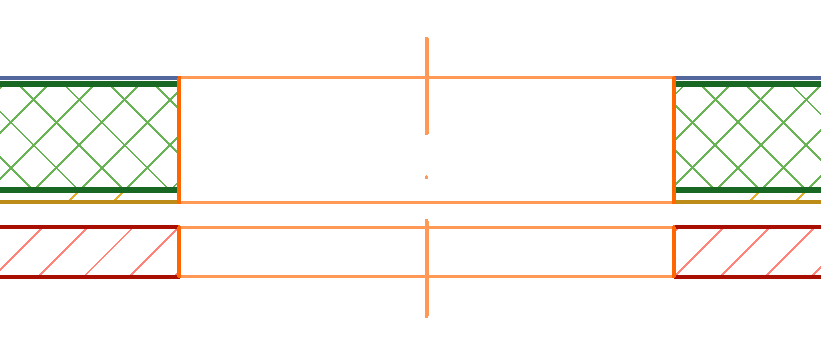
Użyj własnej linii przekroju otworu
Kontury otwartych krawędzi
“Otwarte krawędzie” to otwarte kontury, które nie przecinają żadnego innego elementu i nie są zbieżne z krawędziami innego elementu.
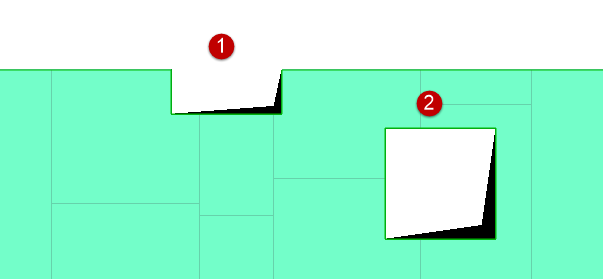
Otwory z krawędziami Otwartymi (1) i Związanymi (2)
Wyświetl te otwarte krawędzie jako Widokowe, Pozawidokowe lub Ukryte:
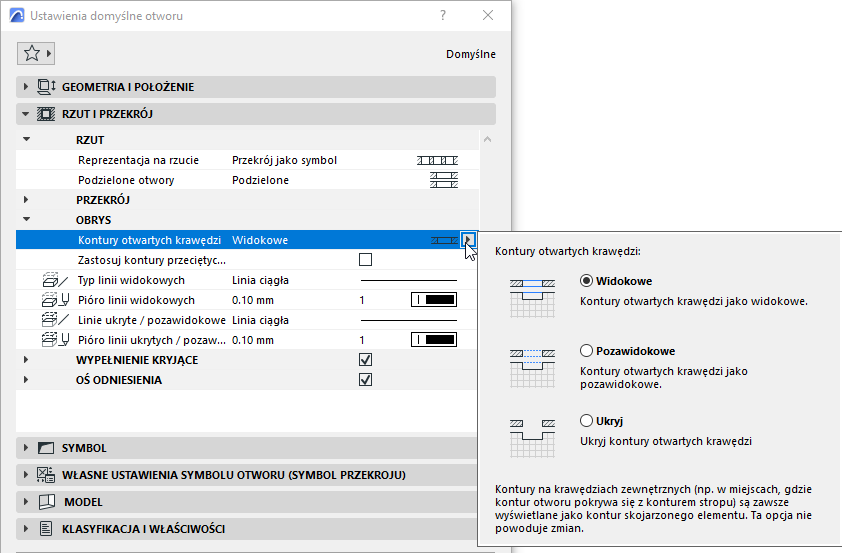

Otwarte krawędzie jako Widokowe - Pokaż jako Pozawidokowe - Ukryj
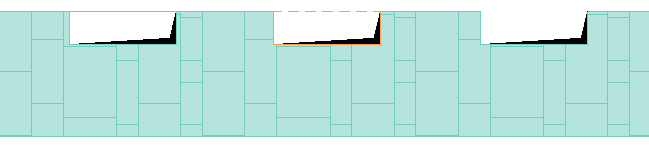
Otwarte krawędzie jako Widokowe - Pokaż jako Pozawidokowe - Ukryj
Uwaga: To ustawienie nie ma wpływu na otwory zbiegające się z np. krawędzią stropu. Takie krawędzie są “Krawędziami związanymi”, a sposób ich wyświetlania (widokowe lub pozawidokowe) zależą od sposobu wyświetlania konturów stropu.
Otwarte kontury
Określ atrybuty dla konturów Widokowych i Pozawidokowych. Możesz Użyć konturów elementów przyciętych. W przeciwnym razie zostaną użyte własne linie Widokowe/Pozawidokowe Otworów (określone w tym oknie dialogowym).
Zobacz Przypisywanie Wypełnienia kryjącego.

–Dla “Rozdzielonego” wyświetlania podzielonych otworów, wypełnienie kryjące nie będzie widoczne w szczelinie powietrznej.
–Symbol Otworu wstawiony jest na górnej jego części (obejmując wypełnienie kryjące, jeśli takie zastosowano).
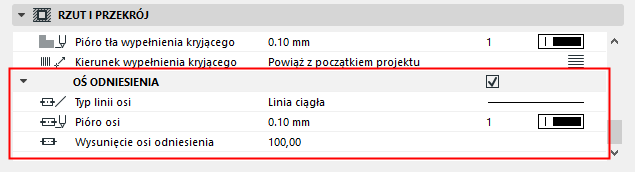
Użyj tych opcji, aby określić oś odniesienia otworu, zgodnie z rysunkiem na rzucie i w przekroju.
Uwaga: Aby pokazać/ukryć Osie odniesienia otworów według widoku, użyj opcji widoku modelu. Zobacz Opcje reprezentacji modelu dla Elementów konstrukcyjnych.