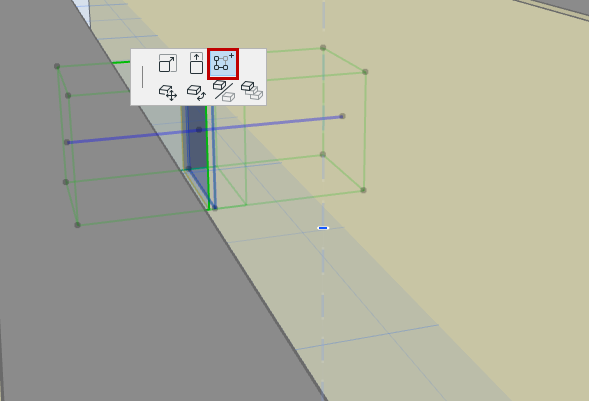
Zarządzaj otworem i elementami w przekroju przy użyciu poleceń znajdujących się w uchwycie Połączenia. (Każdy otwór powiązany jest z jednym elementem, ale jeden otwór może jednocześnie przecinać kilka elementów).
Uwaga: Geometria otworu jest mierzona w odniesieniu do elementu powiązanego i jest przesuwana razem z nim.
Powiąż kolejny element z otworem (polecenie)
Przetnij kolejny element (użyj uchwytu Połączenie)
Zobacz listę elementów przeciętych przez otwór
Przedefiniuj element powiązany otworu
Usuń powiązanie przyciętego elementu
Powiąż kolejny element z otworem (polecenie)
1.Wybierz otwór.
2.Z palety pomocniczej lub menu kontekstowego (menu podrzędne Utwórz relację) wybierz Powiąż kolejny element z otworem.
3.Przesuń kursor na kolejny element, który chcesz przeciąć. Właściwe elementy zostaną podświetlone.
4.Kliknij, aby przeciąć element.
Przetnij kolejny element (użyj uchwytu Połączenie)
1.Wybierz otwór.
2.Kliknij uchwyt Połączenie.
3.Najedź kursorem na nagłówek listy (Wytnij elementy) i kliknij znak plusa.
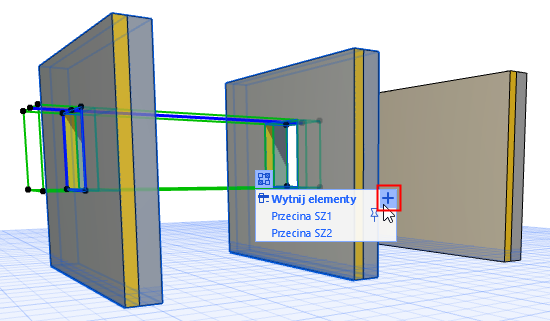
4.Przesuń kursor na kolejny element, który chcesz przeciąć. Właściwe elementy zostaną podświetlone.
5.Kliknij, aby przeciąć element. Zostanie on dodany do listy Wytnij elementy danego otworu.
Zobacz listę elementów przeciętych przez otwór
1.Wybierz jeden otwór. Zostanie wyświetlony Uchwyt połączenia.
Uwaga: Uchwyt połączenia nie wyświetli się, jeśli zaznaczono kilka elementów.
2.Kliknij uchwyt Połączenia, aby wyświetlić listę elementów przeciętych przez otwór.
3.Przypięty element: to element powiązany z otworem. Geometria otworu jest mierzona w odniesieniu do tego elementu i jest przesuwana razem z nim. Przypisz pinezkę do dowolnego elementu na liście. (Zobacz Przedefiniuj element powiązany otworu.)
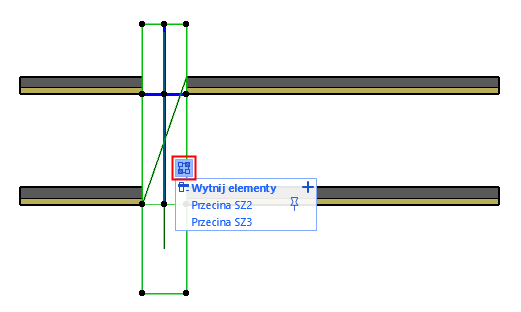
4.Przesuń kursor nad listą: Po najechaniu na dowolny element na liście, odpowiedni element przecięty zostanie podświetlony w projekcie
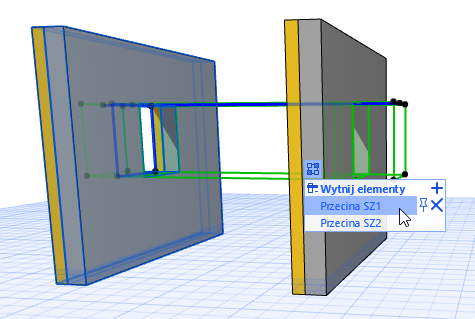
Aby podświetlić wszystkie elementy w projekcie, które zostały przecięte przez wybrany Otwór, należy najechać kursorem na nagłówek (Wytnij elementy) na liście połączeń.
Jeśli element figurujący na liście nie jest widoczny w bieżącym widoku (np. znajduje się na ukrytej warstwie lub na innej kondygnacji), będzie figurował na niej opisany kursywą.
Przedefiniuj element powiązany otworu
Aby przedefiniować element powiązany otworu:
1.Wybierz otwór.
2.Kliknij uchwyt Połączenie.
3.Najedź na liście kursorem na element przecięty, który chcesz przedefiniować jako element powiązany otworu.
Uwaga: Geometria otworu jest mierzona w odniesieniu do elementu powiązanego i jest przesuwana razem z nim.
4.Kliknij ikonę Przypnij.
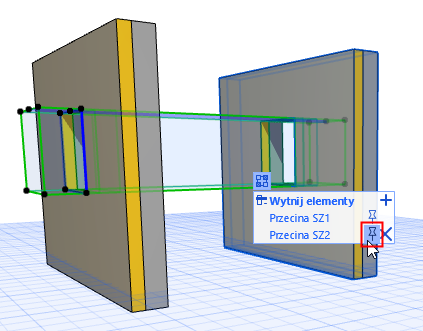
Przedefiniuj element powiązany otworu
Usuń powiązanie przyciętego elementu
1.Wybierz otwór.
2.Kliknij ikonę Połączenia.
3.Najedź na liście na element, którego przecięcie chcesz usunąć i kliknij X
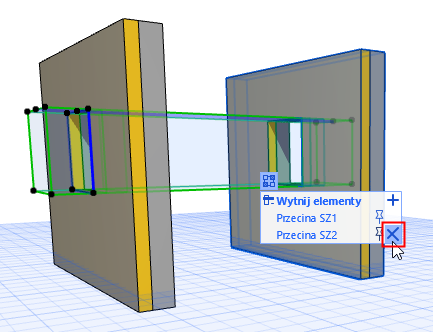
Usuń przecięcie
Uwaga: Po usunięciu przecięcia otworu dla elementu powiązanego (z pinezką), otwór zostanie usunięty.