Utwórz otwory na podstawie zaznaczenia
Za pomocą tego polecenia przekształć wybrany element w otwór.
Wybrany element zmieni się w otwór, jeśli będzie nachodzić na właściwy element (ścianę, strop, siatkę, belkę).
Na przykład: Otwory tworzone są typowo na podstawie kształtów, elementów instalacji i elementów schodów (z włączoną przestrzenią bezpieczną).
Uwaga: Jeśli dwa przecinające się elementy nie nakładają się (np. z powodu automatycznego przecięcia lub działania na bryłach), Otwór nie zostanie utworzony.
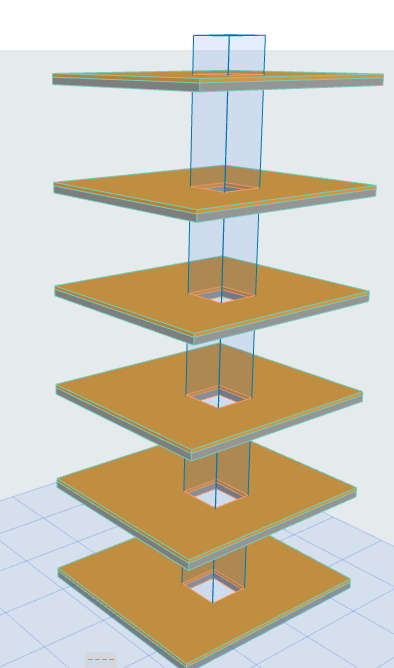
Na przykład, zaimportowany plik może zawierać kilkukondygnacyjny kształt reprezentujący puste przestrzenie zarezerwowane na instalacje mechaniczne.
1.Zaznacz element (tutaj Kształt).
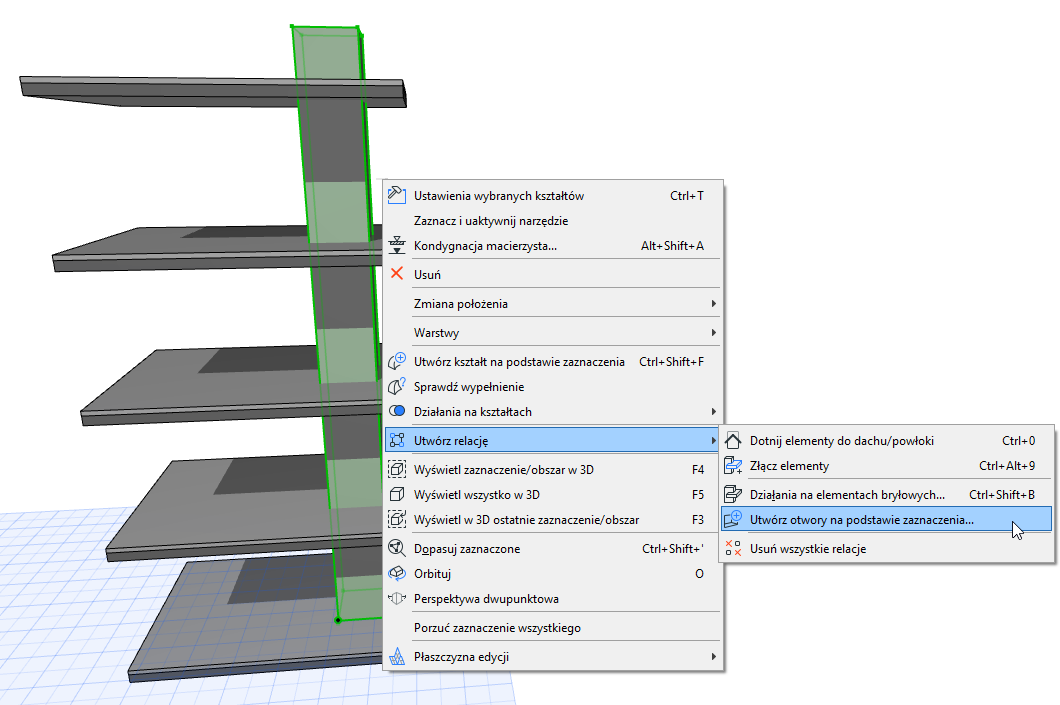
2.Użyj polecenia Utwórz otwory na podstawie zaznaczenia
–z menu kontekstowego
–z menu Projekt > Utwórz relację
3.Określ opcje na wyświetlonej palecie i kliknij opcję Utwórz otwory, znajdującą się na dole palety.
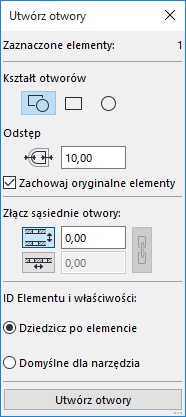
Kształt
•Automatycznie: Otwory odwzorują wyjściową geometrię elementu w najwierniejszy możliwy sposób
•Prostokątny, Okrągły
Odsunięcie
Można również dodać do otworu odsunięcie.
Zachowaj oryginalne elementy
Odznacz, aby usunąć oryginalne elementy.
Złącz sąsiednie otwory
Zaznacz, aby połączyć otwory, które znajdują się bliżej siebie niż określona tutaj odległość tolerancji.
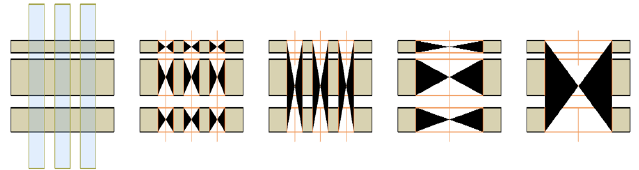
•Łącz wzdłuż długości: Ta opcja może być przydatna w przypadku ścian równoległych, które znajdują się blisko siebie lub stropów znajdujących się jeden na drugim.
•Łącz wzdłuż szerokości: Na przykład w przypadku rur instalacji, kiedy rury biegnące równolegle znajdują się bardzo blisko siebie.
Jeśli nie zaznaczysz tego pola, dla każdego elementu głównego utworzony zostanie oddzielny otwór.
|
Oryginalna ściana i elementy Kształtu |
Obie opcje scalania wyłączone (brak scalania) |
Połącz sąsiednie otwory wzdłużnie |
Połącz sąsiednie otwory bocznie |
Obie opcje scalania włączone |
|
||||
ID Elementu
Dla nowo utworzonych elementów otworu:
•Zachowaj ID elementu oryginalnego (np. KS-02) lub
•Przypisz nowe ID w oparciu o wartości domyślne narzędzia Otwór