Przykład: Utwórz własny profil lub Listwę maskującą profilu dla Przegród strukturalnych
Jeśli chcesz dostosować profil do własnego profilu przegrody strukturalnej lub dodać własną listwę maskującą. Aby to zrobić wykonaj poniższe instrukcje:
1.Używając elementów konstrukcyjnych Archicada, narysuj własny profil przegrody strukturalnej na rzucie lub w oknie 3D.
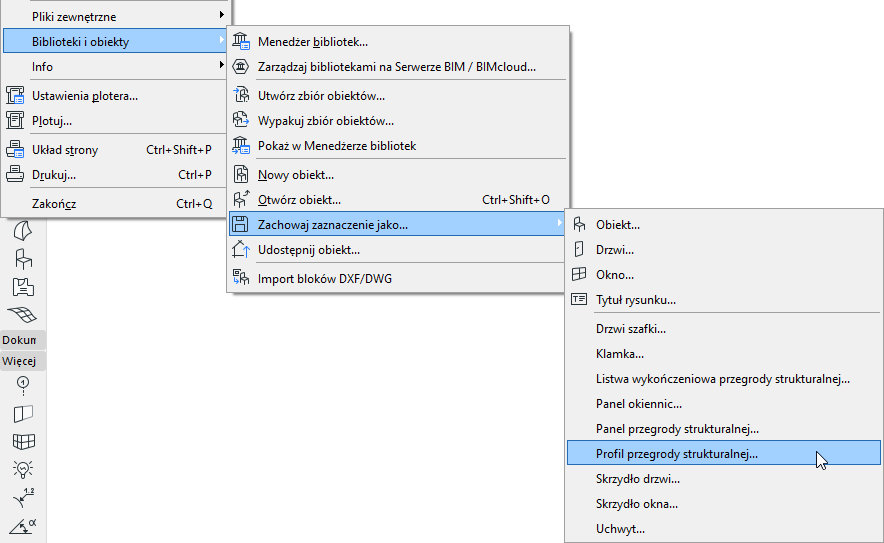
2.Zaznacz narysowany element(y) i wybierz polecenie Plik > Biblioteki i Obiekty > Zapisz zaznaczenie jako > Profil przegrody strukturalnej.
3.Wyświetlone zostanie okno dialogowe Zapisz profil przegrody strukturalnej.
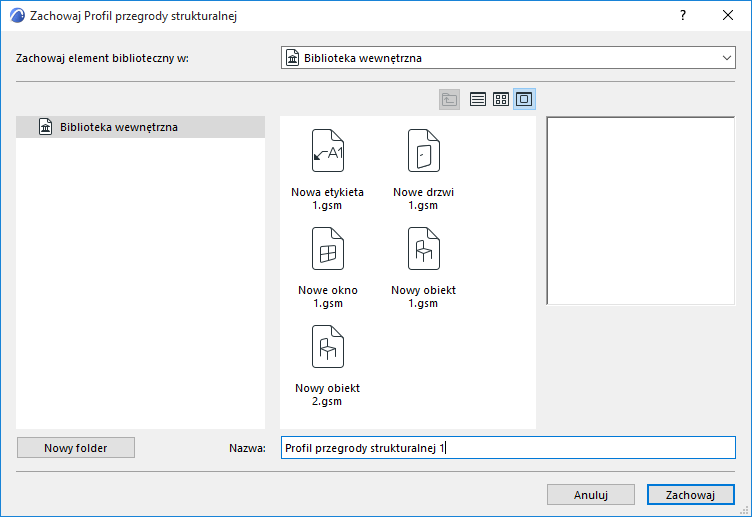
4.Wskaż nazwę nowego elementu bibliotecznego i wybierz lokalizację folderu, w których element ma zostać zapisany:
–Do Biblioteki wewnętrznej (wybór domyślny. Zaleca się zapisywanie dostosowanych obiektów, właściwych dla danego projektu, w Bibliotece wewnętrznej.)
–do biblioteki na BIMcloudzie, która została dodana do projektu
Uwaga: Przed zapisaniem elementu w folderze biblioteki na BIMcloudzie, należy zarezerwować ten folder
–wyszukaj bibliotekę zewnętrzną
Kliknij Nowy folder, aby utworzyć nowy folder w obrębie wybranego folderu biblioteki.
5.Wybierz Przegrodę Strukturalną, której Profil chcesz zmienić.
6.W Ustawieniach Wybranych Przegród Strukturalnych (“Słupków” lub “Rygli”), wybierz Profil modułowy.
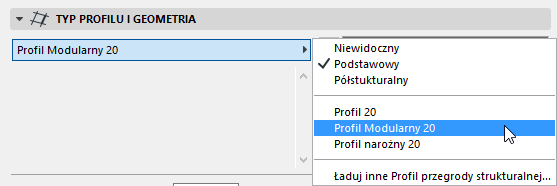
7.W Panelu ustawień Profilu Przegrody Strukturalnej, wybierz “Własny Profil” i/lub “Własna listwa” z okien określających Typ.

Zapisane własne elementy biblioteczne wyświetlą się w oknach poniżej.
Kliknij OK, aby zamienić wybrane Profile na własne komponenty.