Tryb edytowania słupów wielosegmentowych
W przypadku słupa wieloodcinkowego, za pomocą trybu edycji można edytować każdy jego segment osobno. Tryb edycji idealnie nadaje się do graficznego dostosowania geometrii segmentu.
Przejdź do trybu edycji
Zaznacz Wielosegmentowy słup w dowolnym widoku modelu, a następnie:
•Kliknij wyświetlony przycisk Modyfikuj.
•Użyj menu Projekt > Wejdź w tryb edycji słupa.
Korzystając z trybu edycji
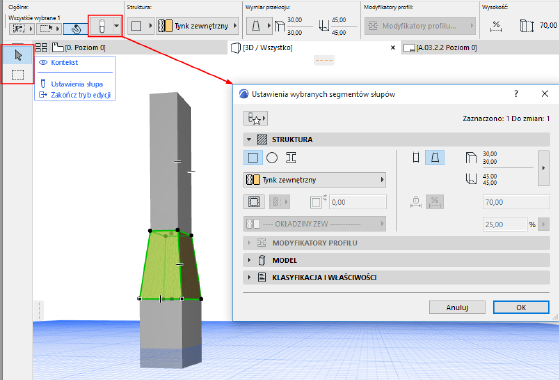
W trybie edycji zwykła paleta narzędzi dostępna zostanie zastąpiona przez jedynie narzędzia do zaznaczania oraz paletę trybu edycji.
•Użyj przełącznika Kontekst w palecie trybu edycji, aby pokazać/ukryć pozostałą część modelu budynku (np. wszystko poza zaznaczonym słupem). W trybie edycji nie można edytować reszty modelu.
•W palecie trybu edycji dostępne jest okno dialogowe ustawień słupa.
•Z poziomu palety info można otworzyć mniejsze okno ustawień właściwe dla danego segmentu.
Uwaga: Kolor przycisku Edycji i Narzędzi trybu edycji można dostosować na stronie Opcje > Środowisko pracy > Podręczne współrzędne.
Na przykład można dokonać edycji modyfikatorów profili w profilowanym segmencie słupa:

Zakończ tryb edycji
Skorzystaj z jednej z poniższych procedur:
•Kliknięcie Esc
•Kliknij Zakończ tryb edycji na palecie.
•Użyj polecenia Projekt > Zamknij tryb edycji słupa
Kliknij Ustawienia słupa z palety trybu edycji, aby otworzyć okno ustawień dla wybranego segmentu.
Zobacz Określ strukturę słupa/segmentu.