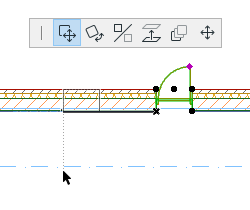
Skorzystaj z poleceń Przesunięcie, Obrót, Odbicie lustrzane i Podniesienie w celu zmiany położenia otworów (Drzwi i Okien). Wszystkie te polecenia są dostępne w oknie Rzutu, oknach Przekroju/Elewacji/RŚ oraz w Oknie 3D, tylko dla ścian prostych i pochylonych.
Drzwi/Okna nie muszą być chwytane za punkty aktywne. Po zaznaczeniu Drzwi/Okien wybierz polecenie przemieść lub powiel, a następnie kliknij w dowolnym miejscu w celu wskazania początkowego i końcowego punktu wektora przesunięcia.
Okna i Drzwi mogą być przemieszczane, kopiowane i powielane jednocześnie z elementami innych typów. Na poniższej ilustracji widać przemieszczany słup. Okna, które były również zaznaczone zostaną także przemieszczone wzdłuż ściany o odległość równą jednej ze składowych wektora przesunięcia słupa.
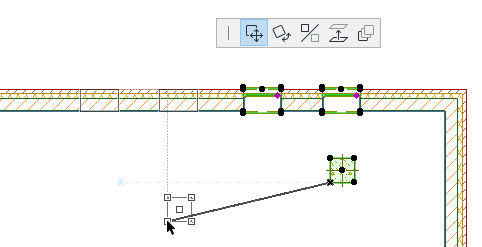
•Drzwi i Okna mogą być przemieszczane z jednej ściany do drugiej. Możliwe jest przesunięcie kopii okna z jednej ściany do drugiej.
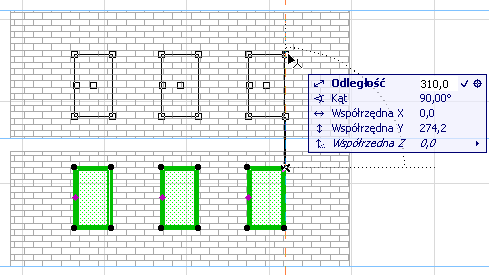
Przesuwanie otworów pomiędzy ścianami działa tylko wówczas, gdy płaszczyzny odniesienia (przechodzące przez linię odniesienia) wszystkich ścian (źródłowej i docelowej) leżą na wspólnej płaszczyźnie. Jeżeli operacja odbywa się na dwóch pionowych ścianach, ich linie odniesienia muszą należeć do wspólnej pionowej płaszczyzny. W przypadku ścian pochyłych dodatkowo musi być spełniony warunek identycznego kąta pochylenia ścian. Grubość i inne atrybuty tych ścian nie muszą jednak być takie same; ściany nie muszą nawet być ze sobą połączone.
Przy rozciąganiu ścian za pomocą Obszaru Zaznaczenia, Okna i Drzwi zawarte w Obszarze zostaną przesunięte z zachowaniem ich położenia względem zakończenia ściany.
Aby obrócić drzwi i okna, wybierz otwór i kliknij polecenie Obrót (z menu Edycja lub palety pomocniczej). Wybrany otwór zostanie obrócony o 180 stopni wokół swojej osi (nie trzeba rysować wektora). Można w ten sposób obracać dowolną ilość okien jednocześnie.
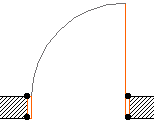
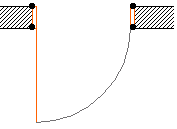
Uwaga: Obrócone bloki tekstowe, etykiety, wymiarowania oraz wartości powierzchni wieloboków wypełnień są zawsze czytane z dołu i z lewej strony rysunku.
Odbicie lustrzane Okien i Drzwi
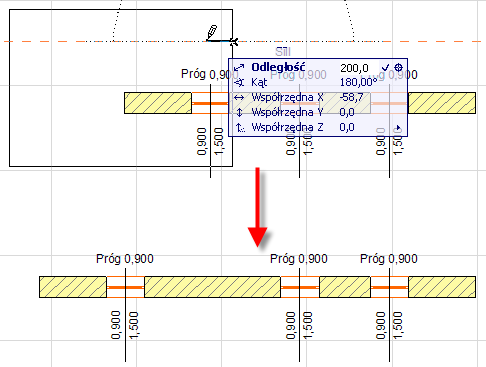
Aby odbić lustrzanie Okno lub Drzwi należy je zaznaczyć i wybrać polecenie Odbij lustrzanie (z menu Edycja lub z palety pomocniczej, lub za pomocą skrótu Ctrl+M). Pojawi się kursor w kształcie Oka. Kliknij w krawędź ściany, w której znajduje się otwór lub w dowolnym innym miejscu. Drzwi lub Okno zostanie odbite lustrzanie względem osi przechodzącej przez punkt, w którym klikniesz, a kierunek otwarcia zostanie odwrócony. Jeżeli klikniesz poza ścianą, w której znajduje się odbijany otwór, oś odbicia zostanie umieszczona w punkcie kliknięcia i będzie prostopadła do klikniętej krawędzi. (W przypadku ścian trapezowych, oś odbicia będzie prostopadła do linii odniesienia ściany.)
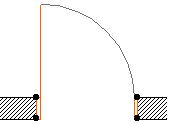
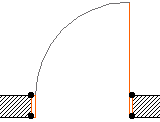
•Odbicie lustrzane może spowodować, że otwór znajdzie się całkowicie poza ścianą. Będziesz mógł go wówczas przesunąć w tej samej płaszczyźnie, w której znajduje się ściana pierwotnie mieszcząca otwór.
Zobacz Rozciąganie Obiektów.