Określ strukturę belki/segmentu
Zaznacz belkę lub segment belki.
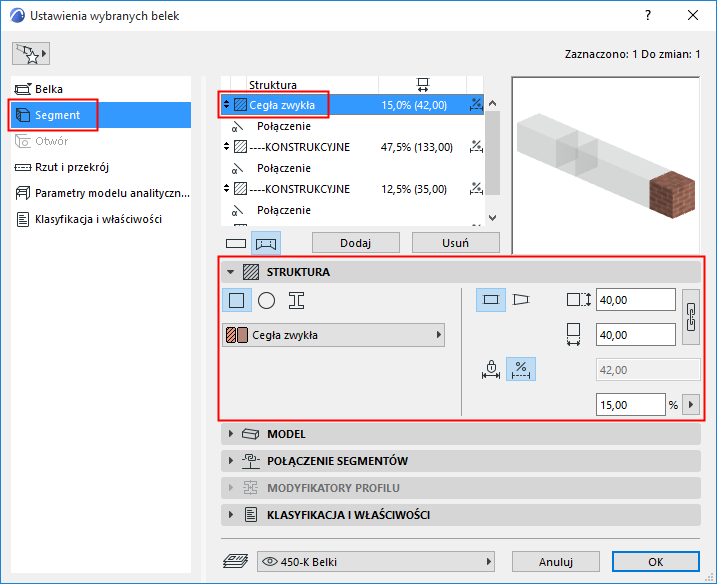
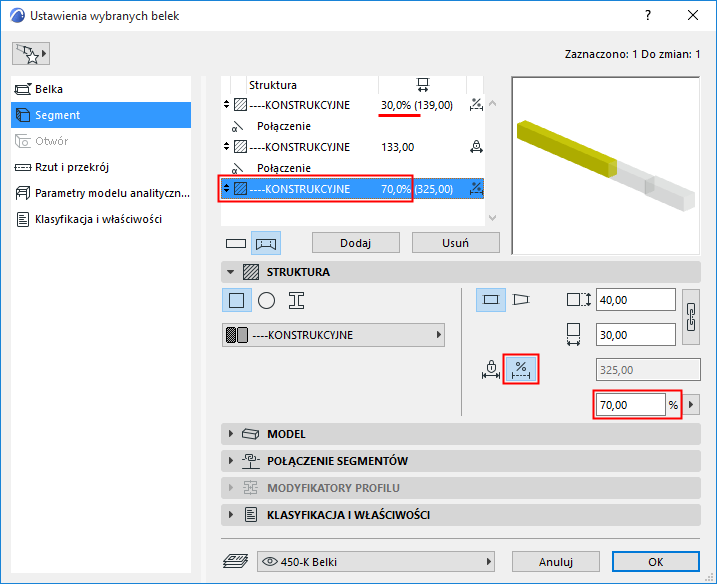
Za pomocą panelu Struktura w ustawieniach słupa (strona Segment) można określić właściwości struktury i długość (stałą lub dostosowaną).
Dla zaznaczonego segmentu: Ustawienia te dostępne są również w trybie edycji belki.
Przekrój
Kliknij ikonę, aby określić przecięcie segmentu.
•Prostokąt
•Okrąg
•Złożony Profil
Materiał budowlany / profil
Użyj rozwijanej listy przycisku, aby wybrać materiał budowlany lub profil dla belki lub segmentu belki.
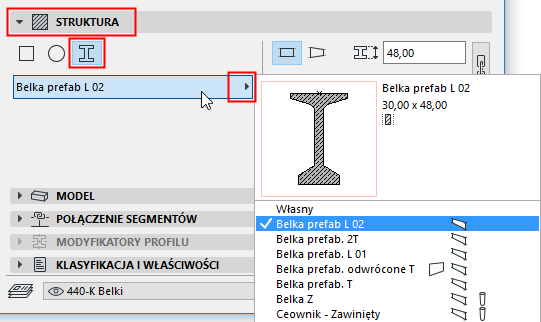
Uwaga: Lista ta zawiera jedynie Profile, których opcja “Zastosuj dla” obejmuje belki. Profile można konfigurować poprzez menu Opcje > Atrybuty elementów > Menedżer profili.
Długość segmentu (stała lub dostosowana)
Dla każdego zaznaczonego segmentu: Określ długość jako stałą lub dostosowaną, klikając odpowiednią ikonę w panelu Struktura.
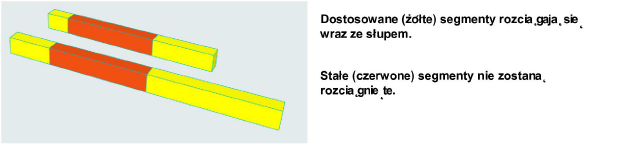
–Dla segmentów o stałej długości: Określ długość. Pozostanie ona niezmieniona nawet w przypadku rozciągnięcia belki. (Możesz również wprowadzić wybraną długość segmentu w wykazie Struktur.)
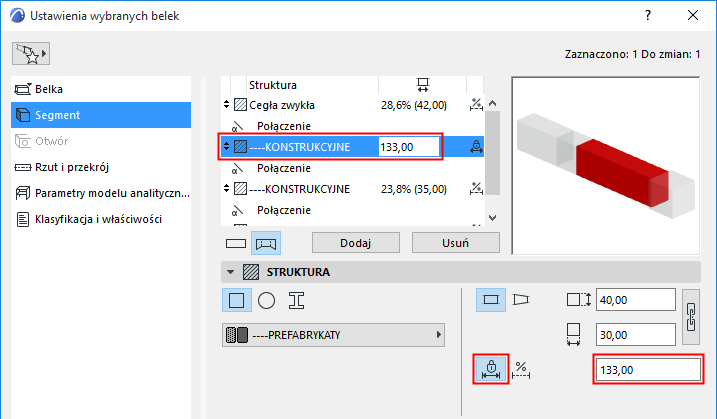
–Dla segmentów o dostosowanej długości: Określ tę długość jako wartość procentową wszystkich segmentów dostosowanych. (Dostosowane segmenty powinny sumować się do 100%.) Odcinek zostanie wydłużony odpowiednio do rozciągnięcia belki.
Długość segmentu - Edycja w 3D
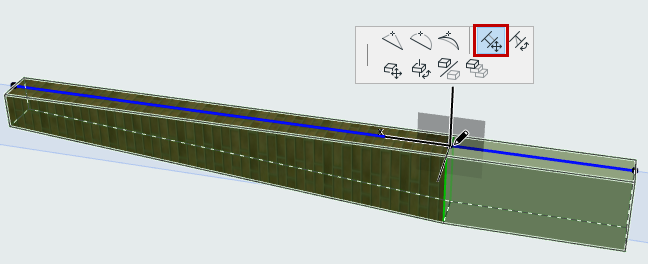
1.Zaznacz belkę w oknie 3D.
2.Kliknij punkt aktywny połączenia (na linii odniesienia belki).
3.Z palety pomocniczej wybierz polecenie Przesuń połączenie segmentu i ustaw długość segmentu
Uwaga: Przeciągnięcie punktu aktywnego segmentu do sąsiadującego segmentu spowoduje całkowite usunięcie przeciągniętego segmentu.