Zaznaczanie i modyfikacja otworów belek
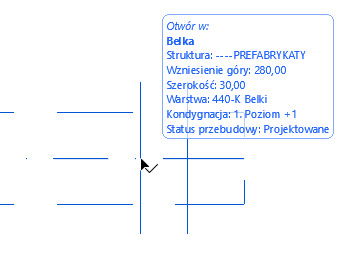
Modyfikuj pojedynczy otwór
1.Skorzystaj z jednej z poniższych procedur:
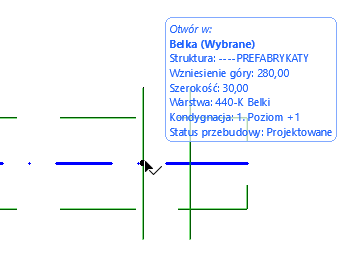
•Sprawdź, czy narzędzie Strzałka jest aktywne i kliknij środek otworu.
•Jeśli aktywne jest jakiekolwiek inne narzędzie, przytrzymaj Shift i kliknij w środek otworu.
Teraz wybrano otwór.
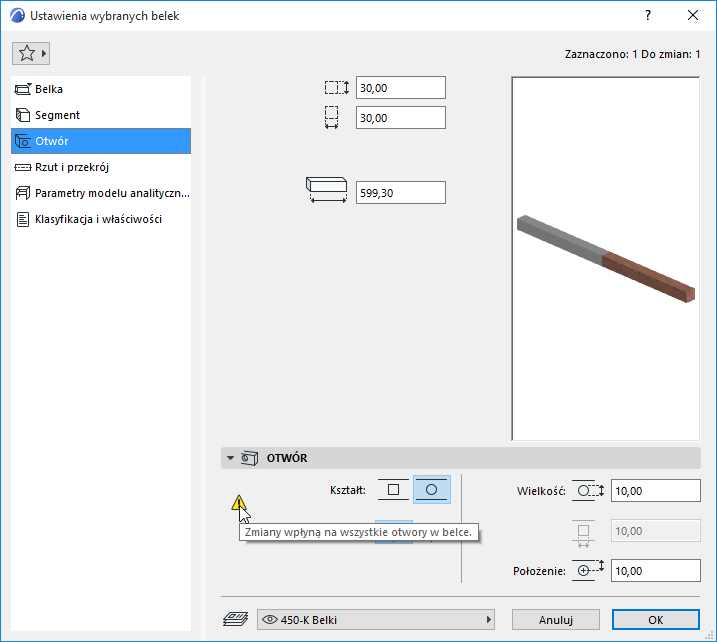
2.Otwórz panel Otwór w Ustawieniach wyboru belki, aby zmienić kształt i rozmiar otworu (lub użyj poleceń dostępnych w Palecie Info).
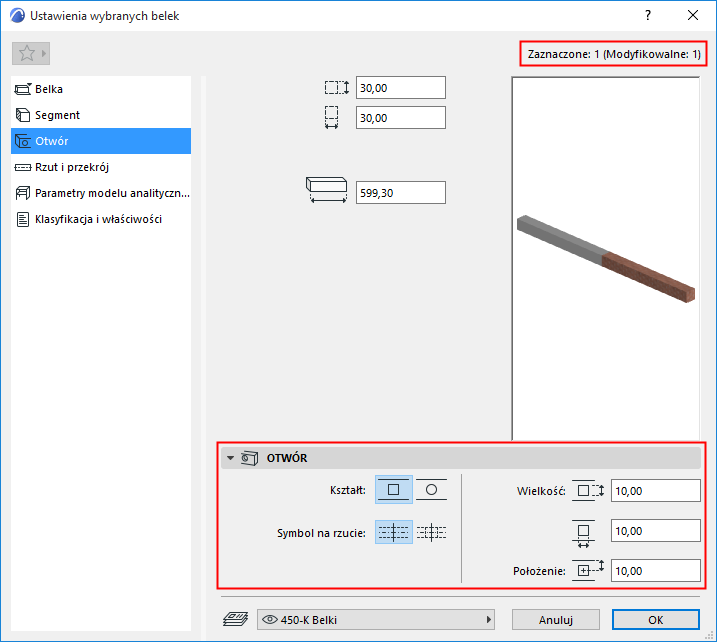
•Kształt: Prostokątny, Okrągły
•Symbol na rzucie: Wybierz symbol na rzucie: pokaż obrys lub tylko oś
•Rozmiar: Wpisz szerokość i wysokość otworu. Dla otworów okrągłych wpisz średnicę.
•Położenie: Odległość od środka otworu od powierzchni górnej belki.
Modyfikuj wszystkie otwory
1.Zaznacz belkę. Zaznaczone zostaną również wszystkie otwory belki.
2.Otwórz panel Otwór w Ustawieniach wyboru belki, aby zmienić wszystkie otwory belki jednocześnie (lub użyj poleceń dostępnych w Palecie Info).
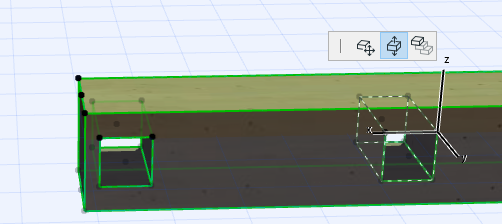
Przesuń otwór belki graficznie
•Przesuń otwór w bok wzdłuż belki (Rzut lub 3D)
•Przesuń otwór w górę lub w dół wzdłuż osi Z (3D)
Otwory w zaokrąglonych belkach
Załóżmy, że wstawiliśmy otwory w prostej belce (w określonych odległościach od krańców belki) a następnie zakrzywiliśmy belkę, jak pokazano na rysunku poniżej.
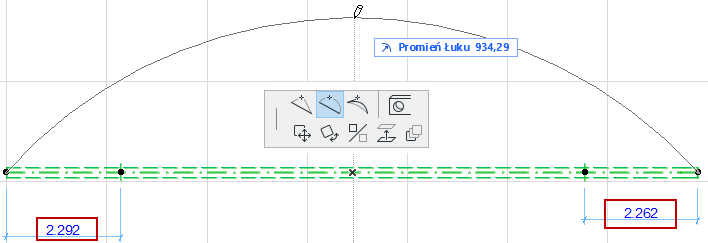
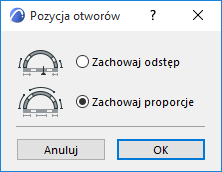
Za pomocą okna dialogowego Położenie otworów można wybrać jak ustawić nowe położenie otworów w zaokrąglonej belce:
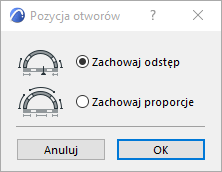
Zachowaj odstęp Mierzone odległości otworów od najbliższego zakończenia belki (mierzone wzdłuż środkowego łuku belki) pozostają bez zmian.
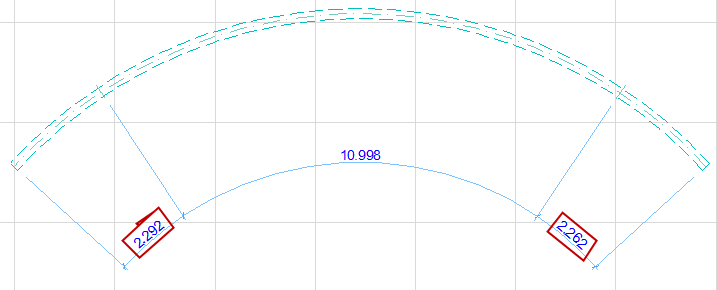
Zachowaj proporcje Otwory pozostają proporcjonalnie w tej samej odległości od zakończeń belki co poprzednio.