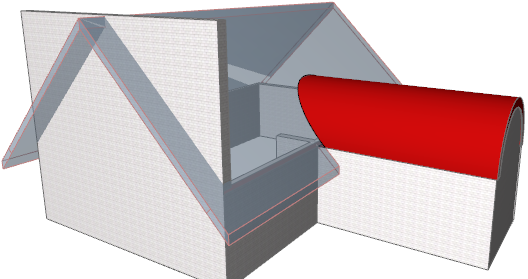
Zarządzanie połączeniami elementów
Połączone elementy mogą obejmować następujące operacje (znajdujące się domyślnie w menu Projekt):
•Przytnij do dachu/powłoki
•Złącz elementy
•Dołącz ścianę do przegrody strukturalnej
•Dzia&łania na elementach bryłowych
Elementy połączone ze sobą są powiązane: zmiana dowolnego elementu natychmiast będzie miała wpływ na wszystkie połączone elementy. Zatem, ważne może być zapamiętanie które elementy są połączone.
Ikona połączeń oraz Wykaz połączeń udostępniają interfejs, który pomoże Ci zarządzać tymi zależnościami.
Poniższe przykłady obejmują zależności Przycinania, ale komentarze działają w ten sam sposób dla działań na elementach bryłowych, złączonych oraz połączonych przegród strukturalnych.
Zarządzanie przycinaniem
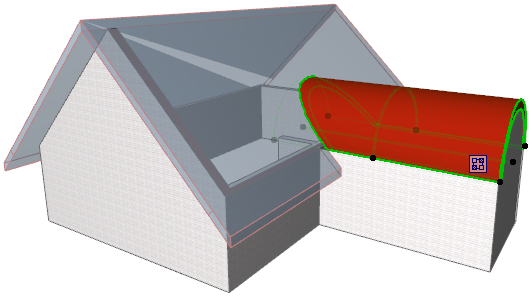
Jeśli zaznaczysz jeden element modelu stanowiący część zależności przycinania, wyświetlona zostanie ikona Połączenia:
Uwaga: Ikona Połączenia nie pojawi się jeśli zaznaczyłeś kilka elementów.
Jeśli przesuniesz kursor nad tą ikoną, każdy połączony element zostanie podświetlony na niebiesko.
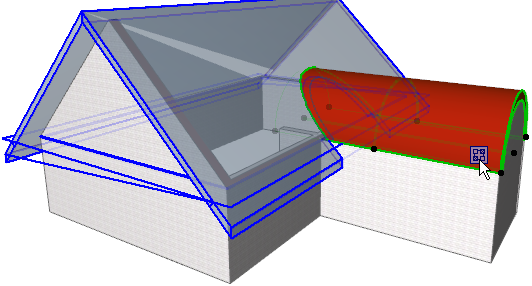
Jeśli zaznaczony element (np. dach, poniżej) stanowi element zależności przycinania kilku elementów, kliknij ikonę, aby zobaczyć każdą zależność na liście.
Jeśli Dach A jest połączony z dachem B oraz Dach A jest przycięty Dachem A, wtedy Ściana A będzie również przycięta Dachem B.
Lista zależności dla Ściany A pokaże jedynie Dach A, ponieważ tylko te elementy mają bezpośrednie połączenie.
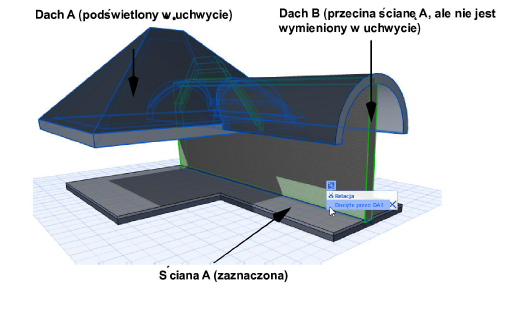
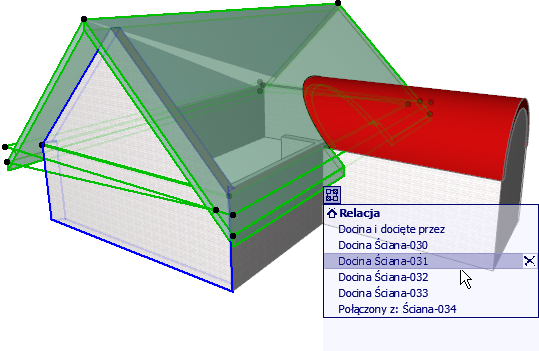
Przesuń kursor nad listą: jeśli zatrzymasz się nad dowolnym elementem na liście, ten połączony element zostanie podświetlony w projekcie (np. ściana z kalenicą na rysunku poniżej).
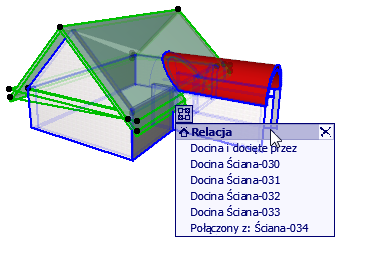
Aby podświetlić wszystkie elementy połączone z zaznaczonym elementem, należy najechać kursorem nad nagłówek (np. Przytnij) na liście połączeń:
Jeśli na liście figurują połączenia z elementami, które nie są widoczne w bieżącym widoku (np. znajdują się na ukrytych warstwach lub na innej kondygnacji) ten element będzie figurował na liście pisany kursywą.
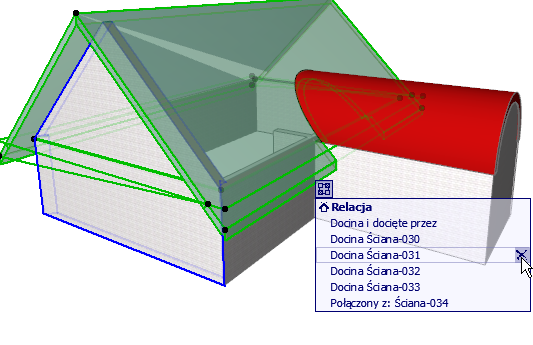
Aby usunąć połączenie (czyli, zerwać powiązane zależności i odwołać czynność przycinania), kliknij ikonę X znajdującą się obok tego połączenia na liście. Połączenie zostanie usunięte. Aby usunąć całą grupę połączeń kliknij X obok nagłówka na liście (np. Przytnij).
Aby usunąć kilka połączeń na raz, wybierz jeden lub kilka elementów modelu. Z menu kontekstowego wybierz Połącz > Usuń wszystkie relacje. Wszystkie relacje zaznaczonego elementu zostaną usunięte.