1.Sprawdź, czy opcja Przekrój 3D jest włączona.
Zobacz Pokaż lub ukryj Przekrój 3D.
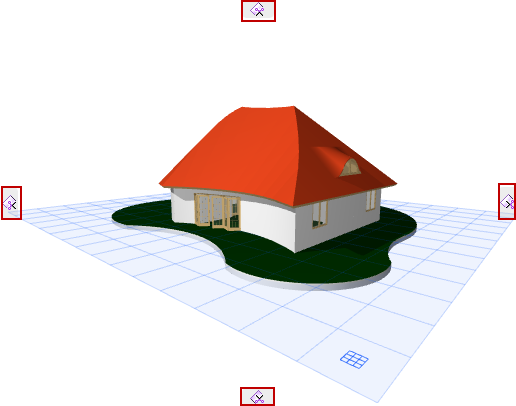
2.W oknie wyświetlone zostaną tabulatory Płaszczyzn cięcia na każdej z czterech stron ekranu.
3.Przejedź nad dowolnym z tabulatorów, aby zobaczyć ortogonalną Płaszczyznę cięcia w tym położeniu.
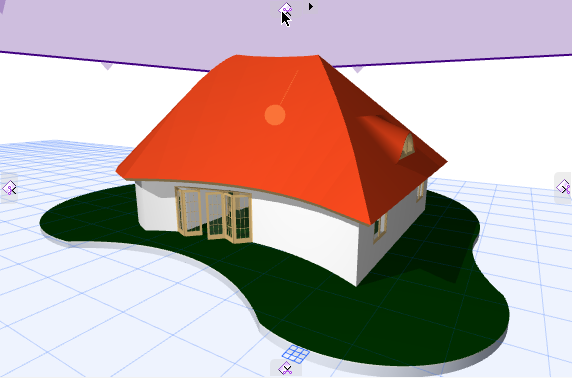
4.Po kliknięciu dowolnego tabulatora zostanie wyświetlony prostokąt zaznaczenia modelu. Skonfigurowane Płaszczyzny cięcia przetną model w płaszczyznach równoległych do prostokąta zaznaczania.
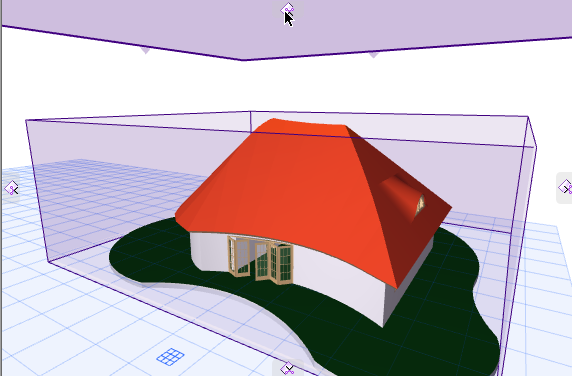
5.Przeciągnij tabulator aby przeciąć model 3D ortogonalnie.
Zobacz także Utwórz własną Płaszczyznę cięcia w oknie 3D.
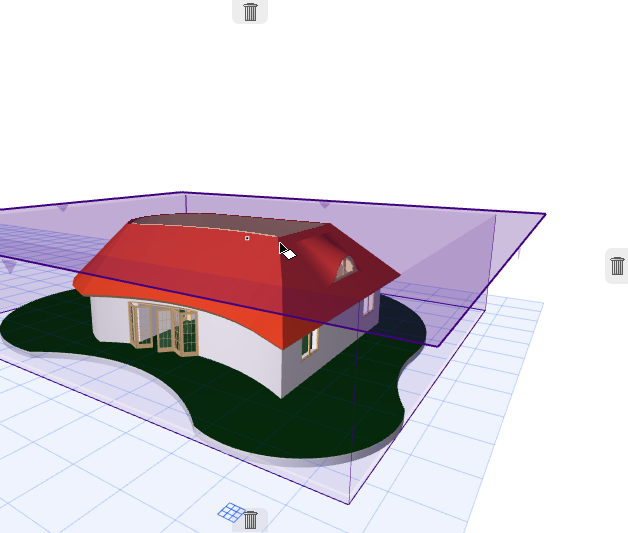
Aby anulować działanie: Należy pamiętać, że wszystkie tabulatory zmienią się w kosze na śmieci. Jeśli podczas przeciągania zmienisz zdanie, wystarczy przeciągnąć Płaszczyznę cięcia z powrotem do jednego z koszy na śmieci (lub nacisnąć klawisz Esc), aby anulować to działanie.
6.Kliknij kiedy Płaszczyzna cięcia znajdzie się we właściwym miejscu. Pojawi się polecenie Zakończ.
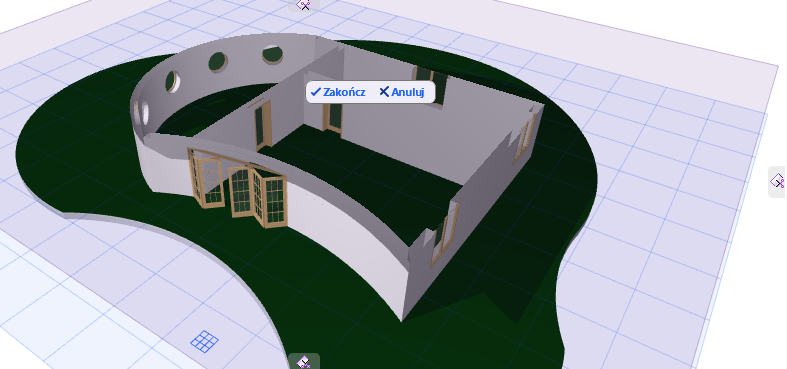
7.Aby cofnąć działanie, kliknij Zakończ lub Anuluj.
8.Zobacz powstały Przekrój 3D.
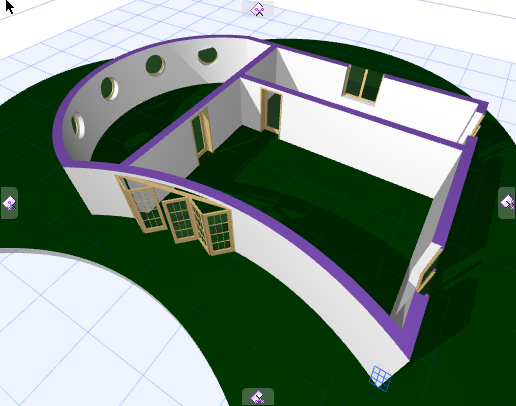
Aby ukryć Płaszczyznę cięcia:
Zobacz Ukryj płaszczyzny przekroju 3D.
Utwórz własną Płaszczyznę cięcia w oknie 3D
Jeśli chcesz wykonać przekrój modelu z innej strony niż skonfigurowany kierunek ortogonalny, możesz utworzyć własną Płaszczyznę cięcia.
Sprawdź, czy opcja Przekrój 3D jest włączona.
1.Z dowolnego z czterech tabulatorów Płaszczyzny cięcia kliknij, aby wyświetlić menu kontekstowe.
2.Wybierz opcję Utwórz własną płaszczyznę przekroju 3D.
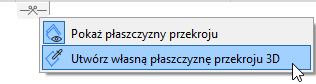
Uwaga: Polecenie to jest również dostępne w pasku narzędzi Standard.
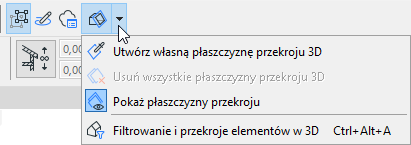
3.Orientację płaszczyzny cięcia można skonfigurować w jeden z następujących sposobów:
•Wykorzystując płaszczyznę elementu (np. górną płaszczyznę Dachu)
–Kliknij płaszczyznę istniejącego elementu, aby skonfigurować kąt Płaszczyzny cięcia. Prostokąt umożliwi podgląd płaszczyzny.
–Kliknij ponownie, aby określić położenie Płaszczyzny cięcia
•Użyj krawędzi jako osi obrotu dla płaszczyzny
–Kliknij istniejącą krawędź kursorem w kształcie Mercedesa, aby określić oś obrotu
–Kliknij dowolny punkt, z którym powinna się stykać Płaszczyzna cięcia; spowoduje to określenie położenia Płaszczyzny cięcia.
•Kliknij dowolne trzy punkty w przestrzeni (np. trzy punkty aktywne elementu), aby określić płaszczyznę
–Kliknij dwa punkty, aby określić oś obrotu
–Kliknij dowolny punkt, z którym powinna się stykać Płaszczyzna cięcia; spowoduje to określenie położenia Płaszczyzny cięcia.
4.Kliknij kiedy Płaszczyzna cięcia znajdzie się we właściwym miejscu. Pojawi się polecenie Zakończ. Jeśli jesteś zadowolony z Płaszczyzny cięcia, kliknij Zakończ.
5.Zobacz powstały Przekrój 3D.