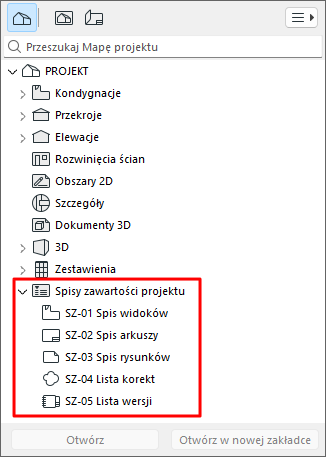
Spisy zawartości Projektu to widoki typu wykaz, zgrupowane w Mapie Projektu Nawigatora.
Funkcja Spisy zawartości projektu służy do tworzenia korekt list, wersji, widoków, arkuszy i rysunków na podstawie skonfigurowanych kryteriów.
Otwórz lub utwórz spis treści projektu
Otwórz lub utwórz spis treści projektu
Aby otworzyć spis, przejdź do palety Nawigatora i dwukrotnie kliknij jego nazwę.
Zawartość spisu tworzona jest na podstawie Schematów Spisu zawartości projektu. Aby otworzyć schemat spisu treści projektu, wykonaj jedną z poniższych czynności:
•Kliknij Ustawienia spisu treści w otwartym oknie Zestawienia
•Menu kontekstowe Spisu treści projektu w Nawigatorze
•W Palecie Nawigatora należy zaznaczyć Spis treści i kliknąć przycisk “Ustawienia” na dole Nawigatora.
•Użyj menu Dokument > Zestawienia > Ustawienia schematu
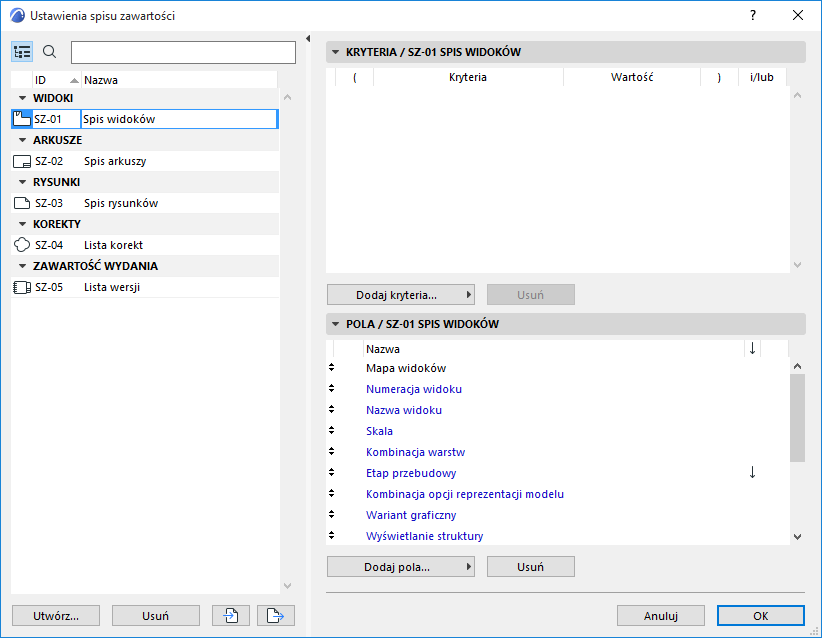
W panelu po lewej stronie widnieją indeksy projektu, pogrupowane według typu. Kliknij nagłówki panelu (ID/Nazwa), aby przesortować je w kolejności rosnącej lub malejącej.
•Wybierz Indeks, który chcesz edytować, lub użyj przycisków znajdujących się w dolnej części okna do tworzenia, powielania, usuwania.
•Nazwę i ID Spisu treści można zmienić bezpośrednio na liście.
•Spisy treści można również importować i eksportować między projektami jako pliki w formacie XML.
Po prawej stronie widnieją Kryteria i Pola wybranego indeksu.
Opcje są identyczne do opcji dostępnych w ustawieniach schematu zestawienia interaktywnego. Zobacz: Zawartość zestawienia: Kryteria i pola
Podobnie jak Zestawienia interaktywne, Spisy zawartości projektu można zapisywać jako widoki i edytować dane bezpośrednio z okna Indeksu projektu.
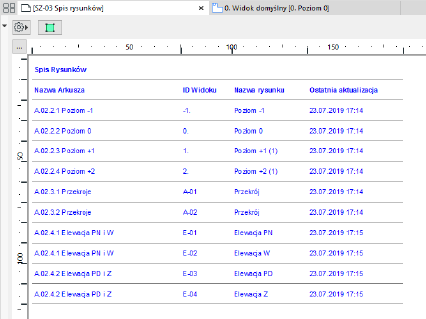
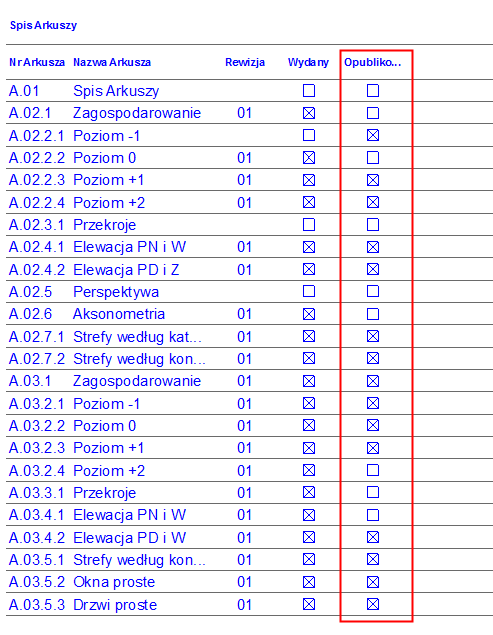
Załóżmy, że publikujesz kilka arkuszy w Zestawie publikacji i chcesz dołączyć wykaz, na którym opisane będzie, które elementy zostały opublikowane. (Ta sama opcja będzie dostępna dla opublikowanych arkuszy).
Można to zrobić poprzez dodanie do wykazu pola „Opublikowany”.
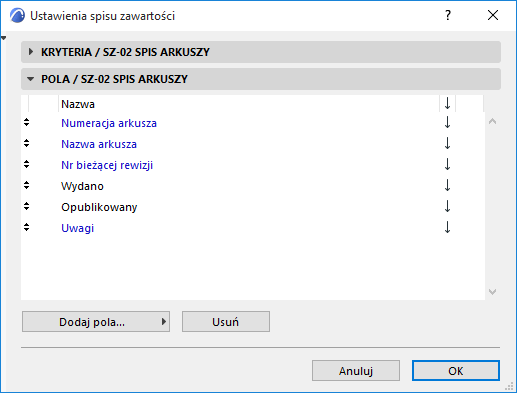
Spowoduje to wstawienie w wykazie pola o nazwie „Opublikowany”. Pole zostanie aktywowane dla elementów, które zostały opublikowane, ale tylko w opublikowanej kopii wykazu (nie podczas pracy w projekt).
Na przykład, jeśli publikujesz arkusze elewacji oraz wykaz, opublikowany Arkusz wykazu będzie wyglądał w następujący sposób:
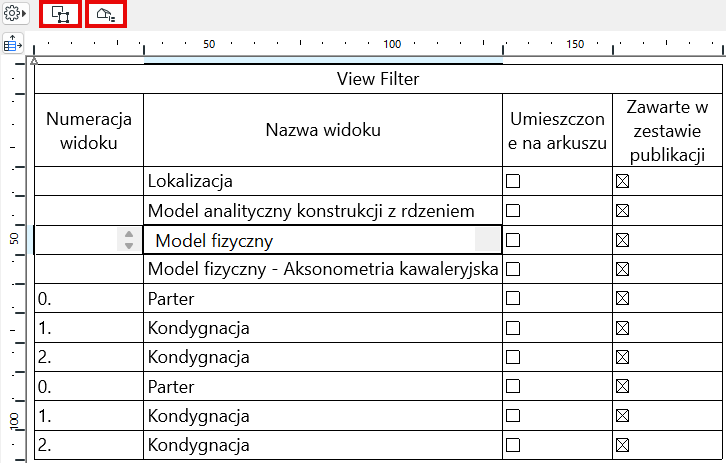
W indeksie listy widoków: Dostępne są specjalne kryteria, dzięki którym można odfiltrować widoki, które nie są używane do dokumentacji.
W opcji Wyświetl ustawienia indeksu listy:
•Umieszczone na arkuszu: Ustaw to kryterium na wartość Fałsz, aby wyświetlić widoki, które nie zostały umieszczone w żadnym arkuszu
•Zawarte w zestawie publikacji: Ustaw wartość Fałsz dla tego kryterium, aby wyświetlić widoki, które nie zostały dodane do żadnego zestawu publikacji
Również w Ustawieniach spisu zawartości można użyć odpowiednich pól, aby wyświetlić status tych widoków za pomocą pola wyboru.


Wbudowane przyciski przenoszą użytkownika bezpośrednio do problematycznego widoku (otwórz widok lub wybierz w Nawigatorze).
Tematy pokrewne: