Wyświetlanie sum ogólnych i sum
Możesz utworzyć dodatkowe komórki harmonogramu, aby wyświetlać sumy całkowite lub ilości całkowite dla dowolnych pól.
Tematy omówione w tym rozdziale:
Wyświetlanie sumy całkowitej (jako sumy)
Wyświetlanie sumy całkowitej (liczba pozycji)
Pokaż jednostki lub dodaj niestandardowy tekst
Niestandardowy tekst dla pustych pól Sumy
Wyświetlanie sumy całkowitej (jako sumy)
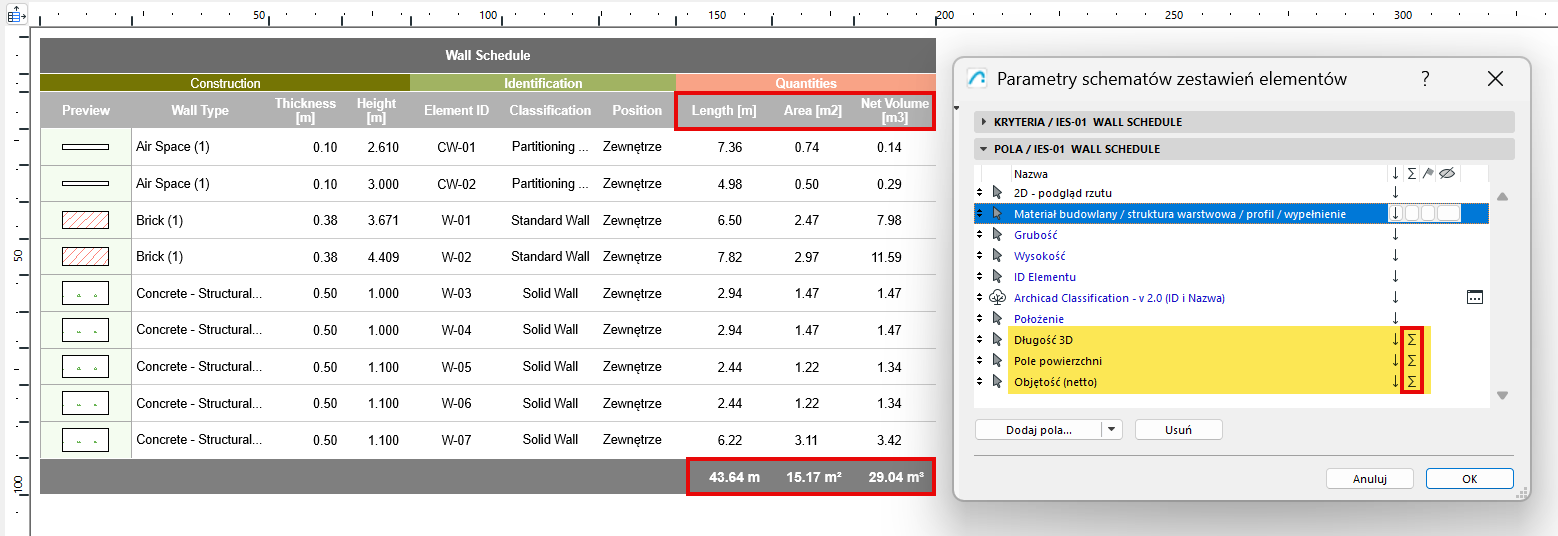
1.W panelu Pola Ustawień schematu: wybierz pola, których wartości chcesz zsumować.
2.Dla każdego pola kliknij ikonę "sumy".
Tworzy to nową komórkę harmonogramu, która oblicza sumę wszystkich wartości dla tego pola. (Kategoria komórki to Suma całkowita).
Tutaj ikona "sumy" jest dodawana do pól Długość, Powierzchnia i Objętość 3D. W rezultacie wartości tych pól są sumowane i wyświetlane w harmonogramie.
Wyświetlanie sumy całkowitej (liczba pozycji)
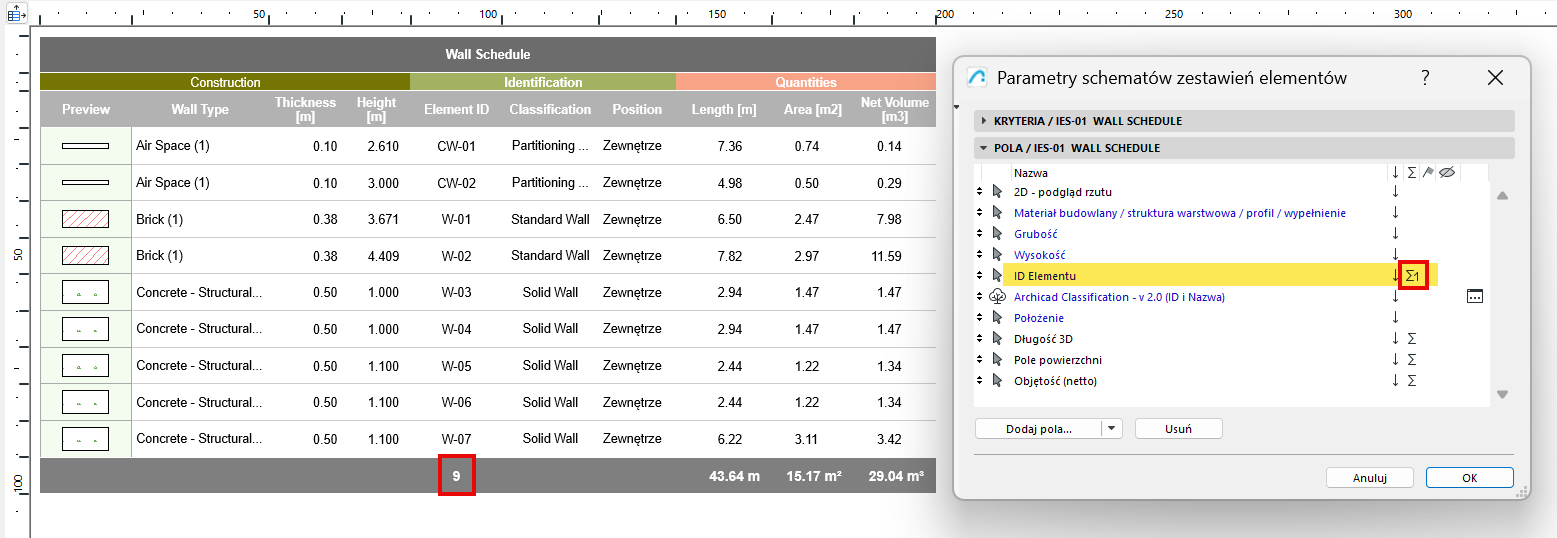
1.W panelu Pola w Ustawieniach schematu wybierz pole, w którym ma być wyświetlana liczba pozycji na liście.
2.Kliknij ikonę "suma 1".
Tutaj ikona "suma 1" jest dodawana do pola ID elementu. W rezultacie liczba wymienionych identyfikatorów jest wyświetlana w nowej komórce harmonogramu. (Kategoria komórki to Suma całkowita)
:
Jeśli wybrałeś pola do wyświetlania ich sum całkowitych, możesz również podzielić je na "Sumy" na podstawie jednego pola.
1.W panelu Pola ustawień schematu wybierz jedno pole, według którego chcesz podzielić zestawienie i wyświetl ikonę flagi obok tego pola.
Tutaj pole „Materiał budowlany/Kompozyt/Profil" otrzymuje flagę. (W harmonogramie pole to nosi nazwę Typ ściany).
2.Rezultat:
•Wymienione elementy są teraz podzielone na podstawie typu ściany (pole oznaczone flagą)
•Dla każdego podziału tworzone są nowe komórki sum (kategoria komórki to Suma)

Użyj opcji Opcji > Preferencje projektu > Reguły obliczeń, aby ustawić sposób obliczania sum całkowitych: albo zsumować wyświetlane (zaokrąglone) wartości całkowite, albo zsumować wartości całkowite, używając ich dokładnych wartości.
Zobacz Preferencje reguł obliczeń
Pokaż jednostki lub dodaj niestandardowy tekst
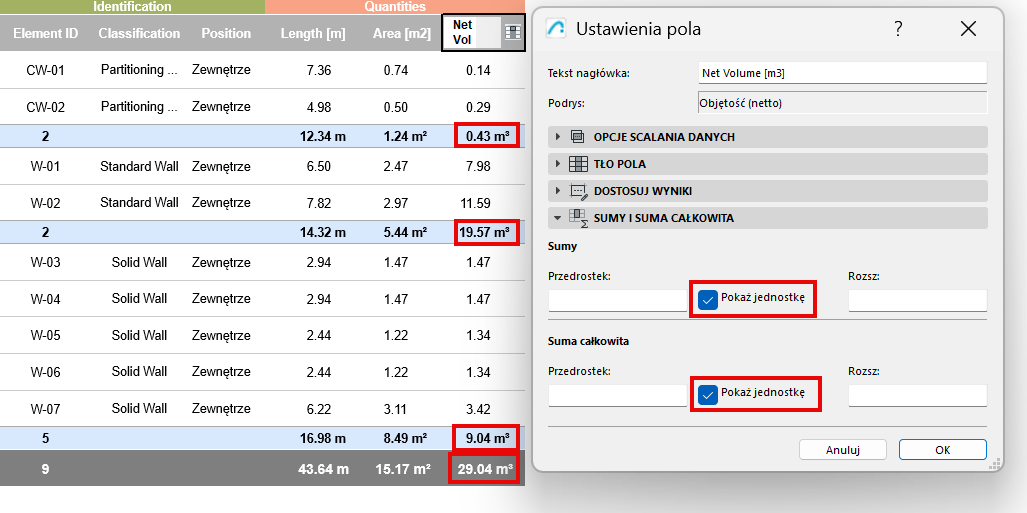
W przypadku pól zawierających wartość sumy całkowitej/ogólnej można wyświetlić jej jednostki (jeśli dotyczy) i/lub niestandardowy tekst.
1.Dla każdego pola harmonogramu: Otwórz Ustawienia pola:
• Kliknij ikonę pola wewnątrz komórki lub przycisk Ustawienia pola w górnej części harmonogramu
2.W panelu Sumy i Suma całkowita:
•Zaznacz Pokaż jednostkę (dostępne dla pól wyświetlających dane oparte na jednostkach)
•Dodaj niestandardowy prefiks i/lub sufiks
Niestandardowy tekst dla pustych pól Sumy
Jeśli harmonogram jest skonfigurowany tak, aby wyświetlać sumy/sumy całkowite w niektórych polach, ale sumy nie są istotne dla niektórych innych pól, komórki te pozostają puste.
W tych pustych komórkach można dodać dowolny niestandardowy tekst.
1.Dla pustego pola harmonogramu: Otwórz Ustawienia pola:
•Kliknij ikonę pola wewnątrz komórki lub przycisk Ustawienia pola w górnej części harmonogramu
2.Użyj panelu Zawartość pustych komórek, aby wprowadzić niestandardowy tekst dla pustych pól Suma i/lub Suma całkowita. (Ten panel jest dostępny tylko wtedy, gdy dla tego pola nie włączono opcji Suma lub Suma całkowita)
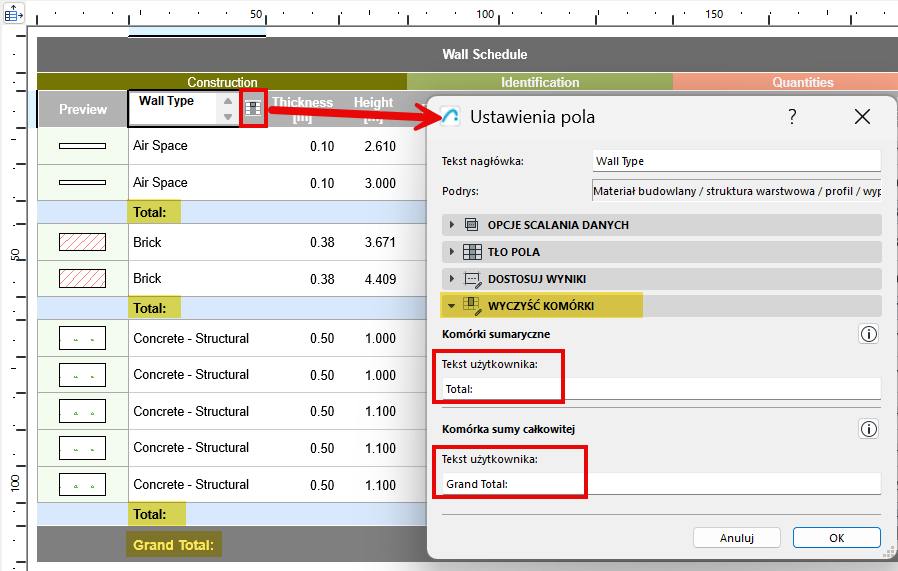
Uwaga: Tekst niestandardowy - nawet w przypadku wprowadzenia cyfr - jest interpretowany jako ciąg znaków i nie będzie uwzględniany jako wartości w obliczeniach harmonogramu.
Zobacz także Wyświetlanie niestandardowego tekstu dla zer lub brakujących wartości.