
Podstawowe nagłówki i nagłówki pól
Pole Podstawowego nagłówka jest generowane automatycznie w górnej części zestawienia: w treści znajduje się nazwa nadana zestawieniu w Ustawieniach schematu.
Nagłówki pól również generowane są automatycznie, na górze (lub po lewej stronie) kolumny (lub rzędu) danych. Treść może pochodzić od odpowiednich nazw pól.
Aby zmienić tekst w nagłówku, kliknij go i wpisz odpowiedni tekst lub użyj opcji Ustawienia pola.

Podstawowe nagłówki i nagłówki pól są kategorią jednokomórkową: można dostosować format tekstu i kolor dla wszystkich nagłówków razem: zobacz Stosowanie formatowania do komórek według kategorii.
Możliwe jest również ustawienie oddzielnych teł komórek dla podstawowego nagłówka i nagłówków pól: zobacz Ustaw niestandardowy kolor dla pola zestawienia.
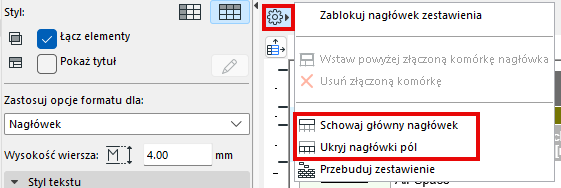
W oknie Ustawienia wybierz Pokaż/Ukryj główny nagłówek lub Pokaż/Ukryj nagłówki pól.
Nad grupą wybranych nagłówków pól można utworzyć dodatkowy nagłówek niestandardowy.
Na przykład wybierz trzy nagłówki pól, które pokazują dane wymiarów i utwórz nowy nagłówek nad tymi trzema kolumnami, zatytułowany "Wymiary".
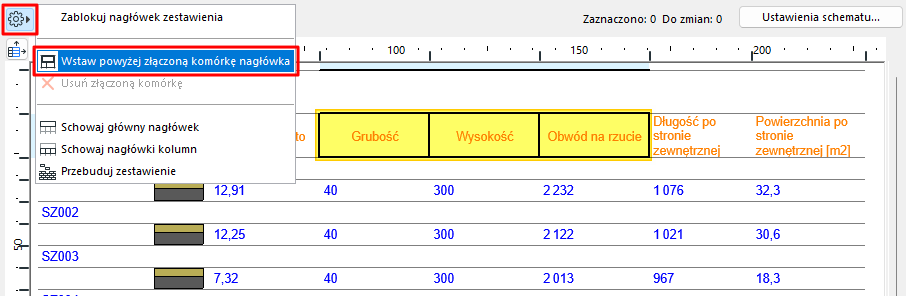
1.Zaznacz dwa lub więcej nagłówków kolumny (aby zaznaczyć kilka komórek, przytrzymaj wciśnięty klawisz Shift).
2.Wybierz polecenie Wstaw powyżej połączoną komórkę nagłówka, klikając przycisk Opcje Nagłówka.
Uwaga: Opcja niedostępna, jeśli nie zaznaczono co najmniej dwóch sąsiadujących komórek!
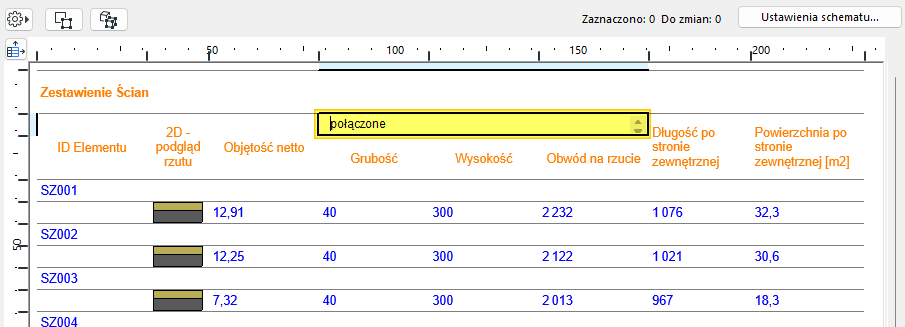
3.Pojawi się nowa komórka nagłówka (domyślnie nazwana “połączone”) powyżej zaznaczonych nagłówków.
4.Wpisz dowolny tekst w tej komórce i w razie potrzeby zmień formatowanie.
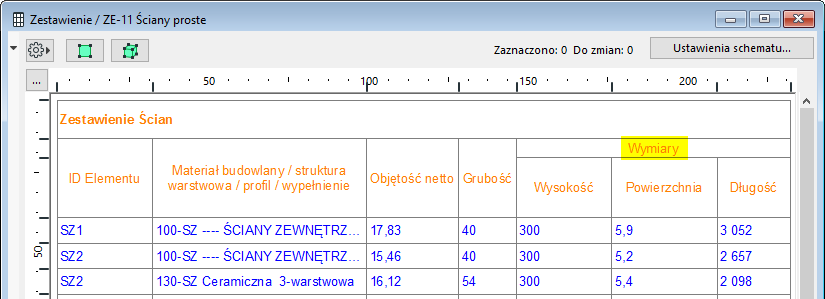
Uwaga: Scalone nagłówki domyślnie używają formatowania Nagłówka: zobacz Stosowanie formatowania do komórek według kategorii. Można również ustawić inny kolor tła komórki dla scalonego nagłówka: zobacz Ustaw niestandardowy kolor dla pola zestawienia.
•Usuń połączoną komórkę: Wybierz istniejący scalony nagłówek, aby go usunąć.
Polecenie to gwarantuje, że podstawowy nagłówek i nagłówki pól pozostaną stałe i widoczne na ekranie nawet po przewinięciu.