Wyświetlanie zestawienia: Wiersze vs. kolumny, zmiana rozmiaru, powiększanie, ukrywanie
Użyj elementów sterujących palety formatowania, aby zoptymalizować wyświetlanie okna zestawienia.
Wyświetl według Rzędów lub Kolumn
Dostosuj powiększenie/Dopasuj do okna
Wyświetl według Rzędów lub Kolumn
Z dwóch przycisków Styl wybierz wyświetlanie pól Zestawienia według rzędów lub kolumn.
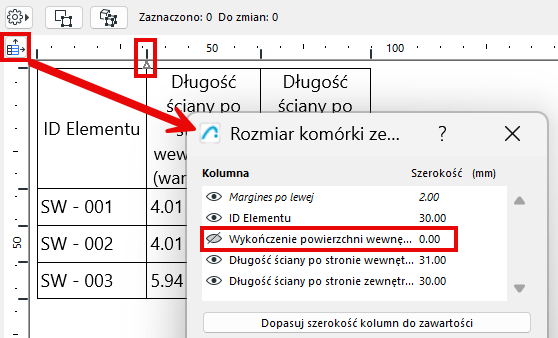
Kliknij ikonę Ustawienia rozmiaru komórki w górnej części zestawienia.
W oknie dialogowym Rozmiar komórki zestawienia wykonaj jedną z poniższych czynności:
•Użyj ikony oka, aby pokazać lub ukryć wiersz lub kolumnę
•Ustaw wysokość wiersza lub szerokość kolumny na zero
W zestawieniu strzałka oznacza ukrytą kolumnę lub wiersz.
Skorzystaj z jednej z poniższych procedur:
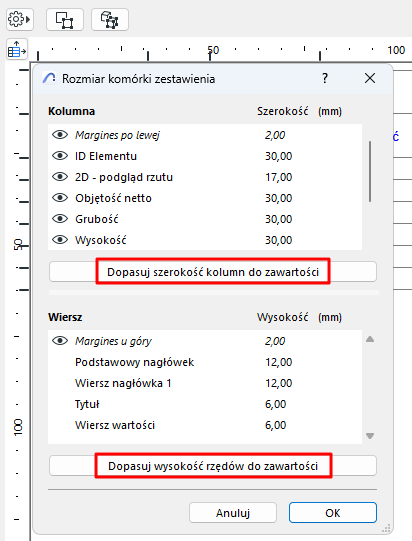
•Kliknij ikonę Ustawienia rozmiaru komórki w górnej części zestawienia. Użyj przycisków Zmień wielkość, aby automatycznie dostosować rzędy i kolumny tak, aby pasowały do zawartości, lub w razie potrzeby wprowadź wartości szerokości/wysokości (możliwość kilkukrotnego zaznaczenia zestawionych elementów).
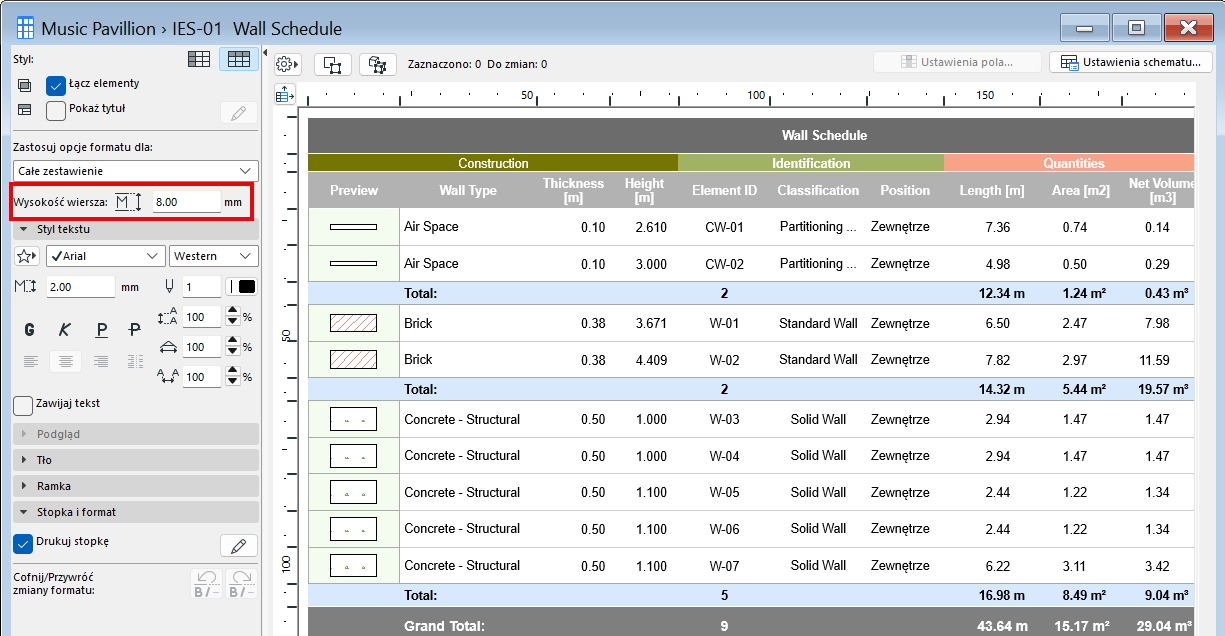
•Ustaw pole Wysokości rzędów na palecie formatowania
•Aby dostosować wysokość poszczególnych rzędów lub kolumn, należy ręcznie przeciągnąć krawędzie komórki znajdujące się na górze i po lewej stronie zestawienia.
•Dwukrotnie kliknij krawędź rzędu lub kolumny, aby dopasować je do zawartości.
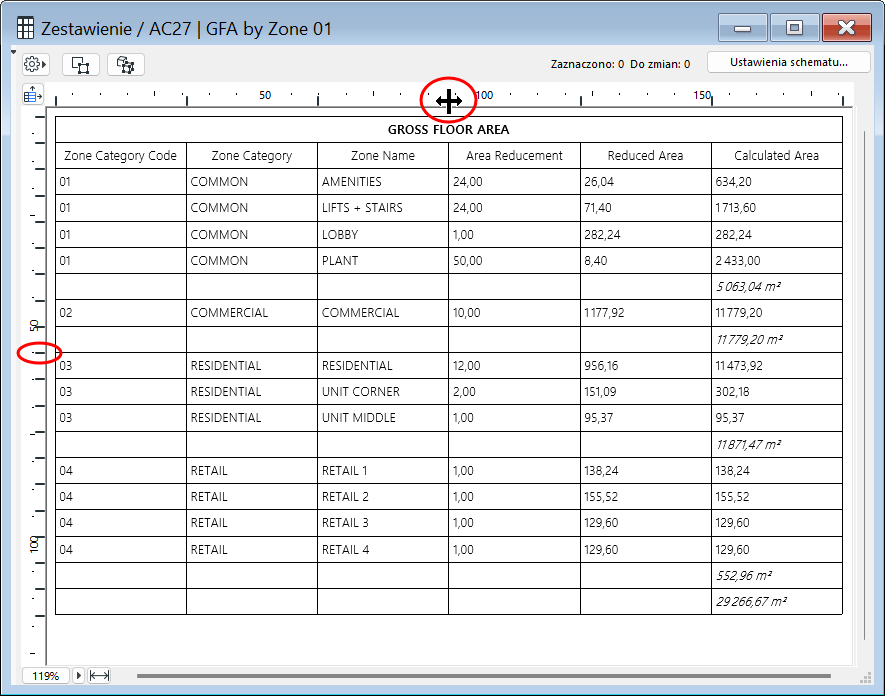
Dwukrotnie kliknij: Dopasuj szerokość do zawartości komórki
Dostosuj powiększenie/Dopasuj do okna
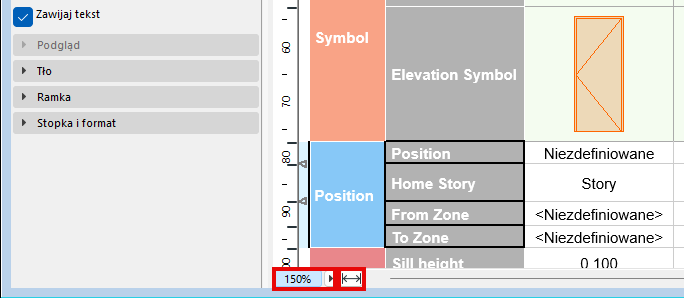
Użyj elementów sterujących na dolnym pasku przewijania:
•Ustaw Powiększenie, używając okna rozwijanego
•Kliknij ikonę Dopasuj do szerokości, aby dopasować zestawienie do wielkości bieżącego okna