Podglądy i Obrazki w Zestawieniach interaktywnych
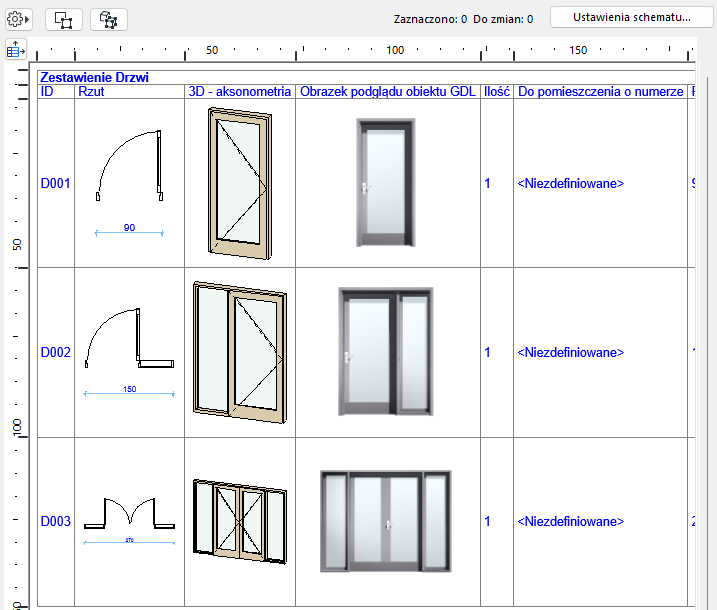
Zestawienia interaktywne mogą zawierać obrazki podglądu 2D lub 3D:
Podglądy automatycznego wymiarowania zestawień (Okna/Drzwi)
Do tych podglądów w Zestawieniach można dodać powiązane wymiarowania.
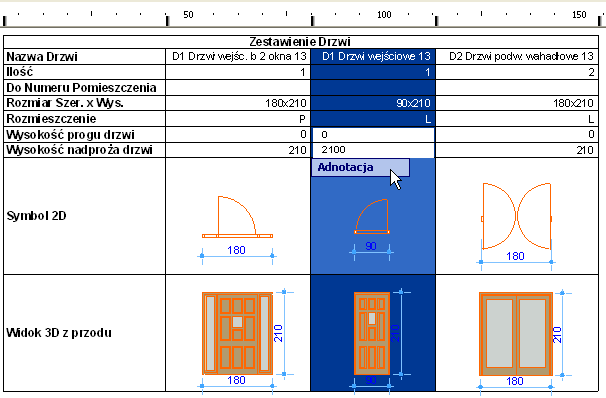
1.Kliknij dwukrotnie komórkę, do której chcesz dodać adnotację lub
Wybierz komórkę a następnie kliknij Adnotacja.
2.Obrazek poglądu otwiera się w osobnej zakładce/oknie zatytułowanym Podgląd elementu.
3.Zastosuj dostępne narzędzia 2D aby dodać adnotację: wymiary, etykiety, tekst. Można również dodać elementy opisowe z dostępnych bibliotek, za pomocą Narzędzia Obiekt.
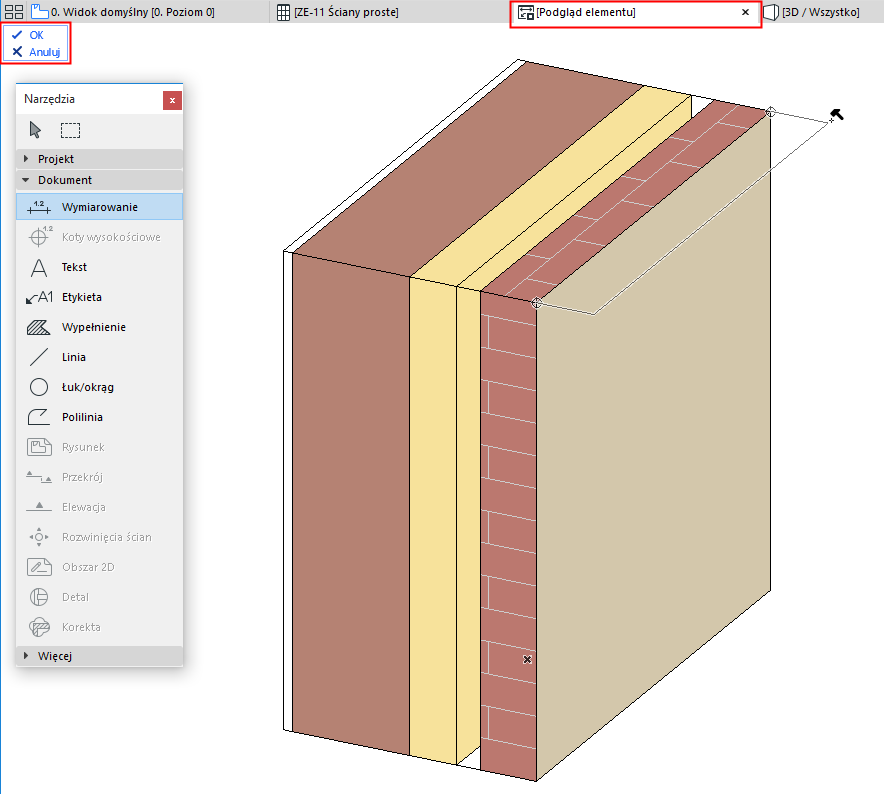
4.Kliknij OK w menu znajdującym się w górnym lewym rogu, aby zamknąć tę zakładkę/okno i dodać adnotacje w wybranym podglądzie; lub kliknij Zamknij, aby zamknąć bez zastosowania zmian.
Podglądy automatycznego wymiarowania zestawień (Okna/Drzwi)
W przypadku zestawień przedstawiających podglądy Okien/Drzwi, Opcje Zestawień będą zawierać funkcję Dodaj automatyczne wymiary.
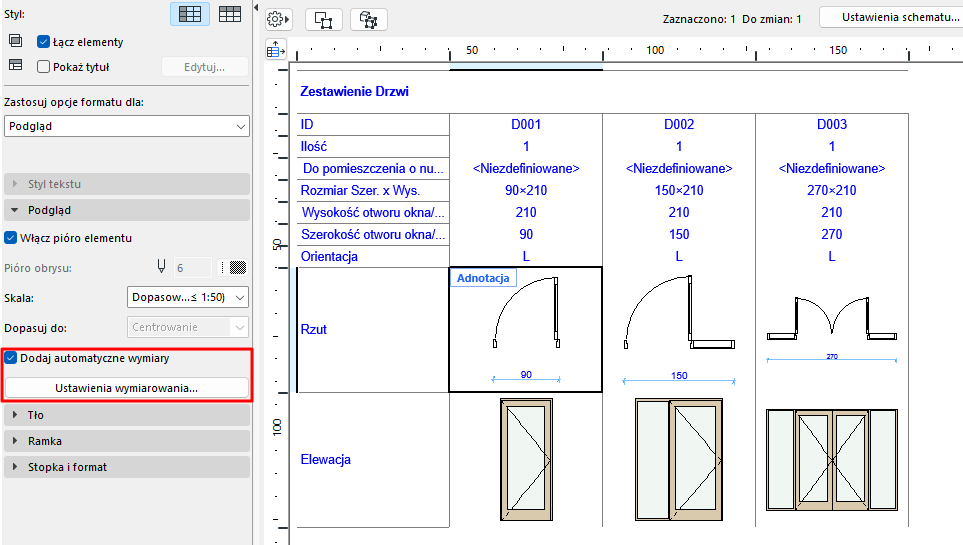
Zaznacz to pole, aby automatycznie dodać wymiary do wybranego obrazka.
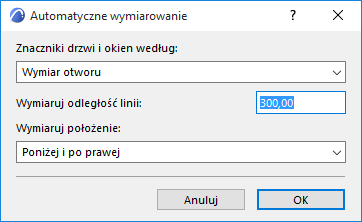
Następnie kliknij Ustawienia wymiarowania, aby skonfigurować opcje wymiarowania dla obrazka w wyświetlonym oknie dialogowym Automatyczne wymiarowanie.
Ten panel jest dostępny, jeśli ustawiono opcję Zastosuj opcje formatu dla jako Podgląd, lub jeśli w Zestawieniu wybrano komórkę podglądu.
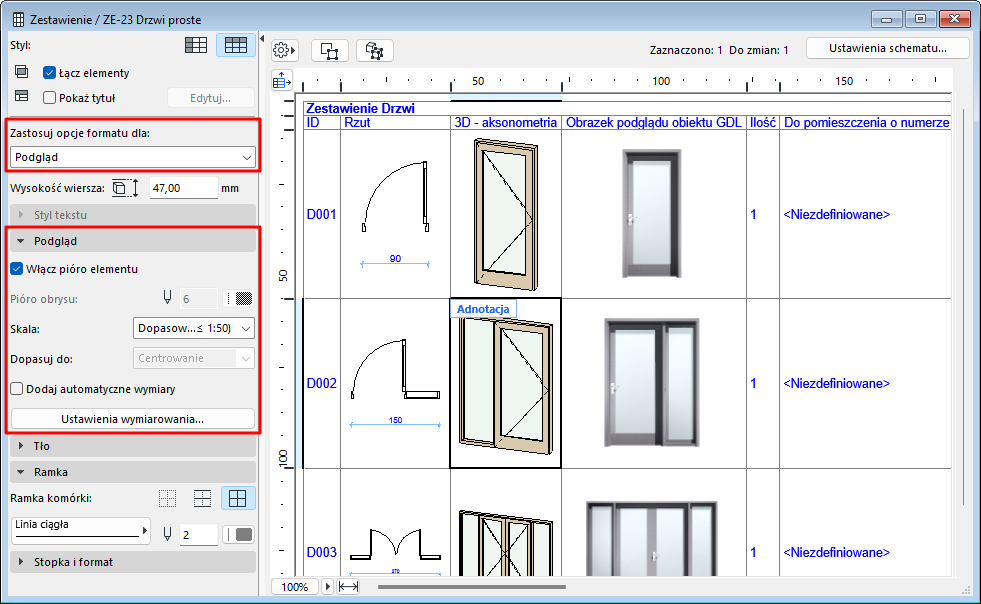
Włącz pióro elementu: Zaznacz, aby użyć kolorów pióra określonych dla danego elementu w obrazku jego podglądu w zestawieniu.
–Jeśli jest odznaczone, w znajdującym się poniżej polu Pióro obrysu wybierz kolor pióra.
Skala: Określ optymalną skalę dla obrazków podglądu w zestawieniu. Opcja Dopasowana sprawi, że obraz zmieści się w komórce poprzez odpowiednie zmniejszenie podglądu w razie potrzeby (obraz nie może zostać powiększony).
Dopasuj do: Dopasuj obrazki podglądu do komórek w zestawieniu: Na środku, na górze lub na dole komórki, albo (tylko dla podglądu 2D) opcja odpowiadająca wzniesieniu względnemu w stosunku do wybranego poziomu odniesienia (Kondygnacja Zero, Zero projektu lub inny zdefiniowany poziom odniesienia).
Uwaga: Niedostępne przy ustawieniu Skali “Dopasowana”.
Dodaj automatyczne wymiary: Dodaj Podgląd informacji o wymiarach w zestawieniu. Wymiary są powiązane; zmiana elementu w projekcie spowoduje aktualizację wymiarów.
Uwaga: Możesz dodać wymiary ręcznie do któregokolwiek obrazka podglądu, klikając dwukrotnie jego komórkę lub klikając na ekranie polecenie "Adnotacja".