Element Podstawowy lub Złożony
Która płaszczyzna jest używana do obliczania rzutowanej powierzchni komponentów?
Zwykła prosta ściana
Płaszczyzna pionowa, która przebiega przez środek komponentu.

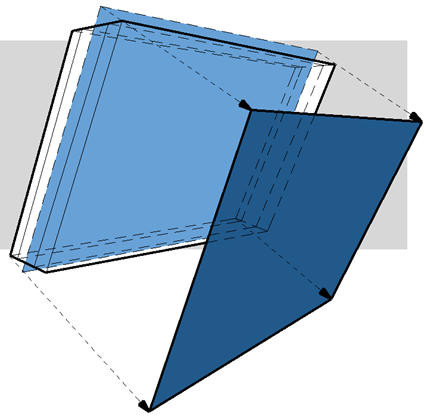
Ukośna ściana
Płaszczyzna nachylona, która przebiega przez środek komponentu.
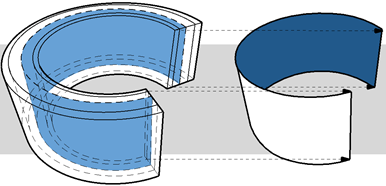
Zaokrąglona ściana
Płaszczyzna pionowego cylindra, która przebiega przez środek komponentu.
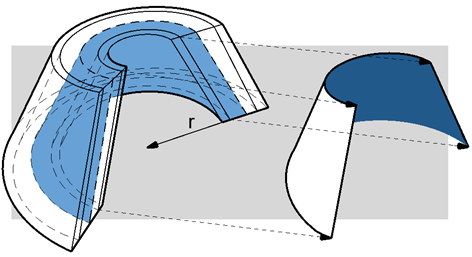
Zaokrąglona ukośna ściana
Płaszczyzna stożka, która przebiega przez środek komponentu.
Podwójna ukośna ściana
Płaszczyzna elementu o zmiennej grubości, która znajduje się najbliżej linii odniesienia ściany.
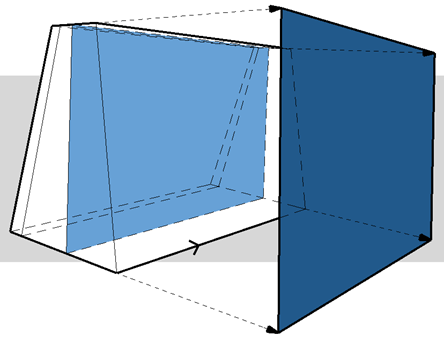
Ściana trapezowa
Płaszczyzna elementu o zmiennej grubości, która znajduje się najbliżej linii odniesienia ściany.
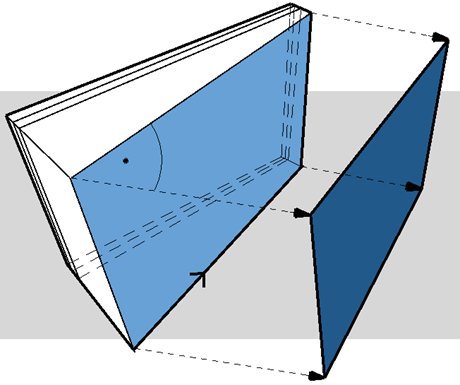
Ściana wielokątna
Płaszczyzny pionowych wieloboków określane przez krawędzie odniesienia.
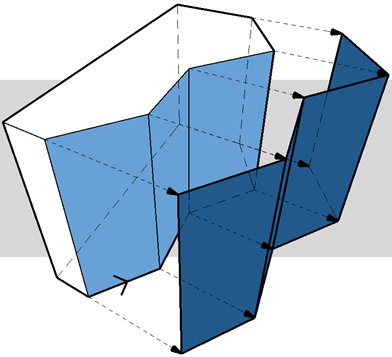
Dach
Płaszczyzna połaci dachowej.
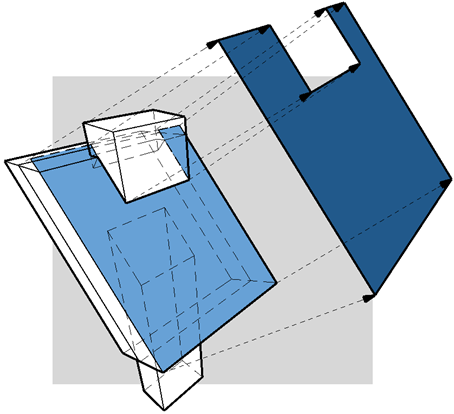
Strop
Płaszczyzna stropu.
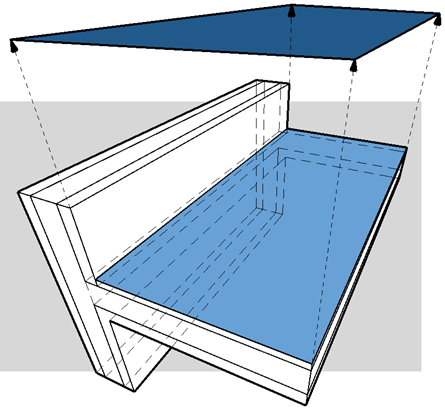
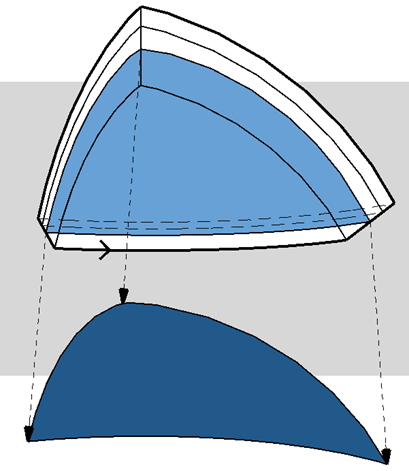
Powłoka
Płaszczyzna komponentu, która znajduje się bliżej płaszczyzny odniesienia powłoki
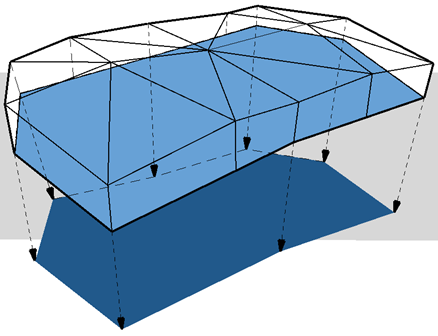
Siatka
Płaszczyzna odniesienia siatki
Prosta belka
Płaszczyzna pionowa belki

Słup bez okładziny
Nie obliczono powierzchni komponentu.
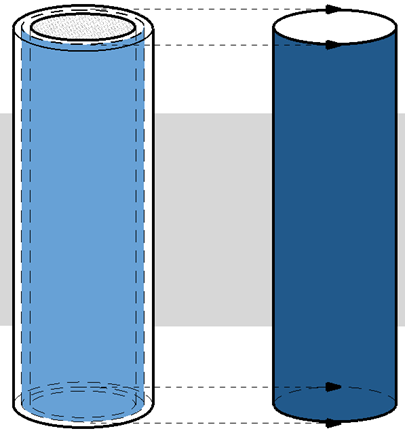
Słup z okładziną (okrągły)
Okrągły słup z okładziną: Płaszczyzna linii środkowej komponentu okładziny.
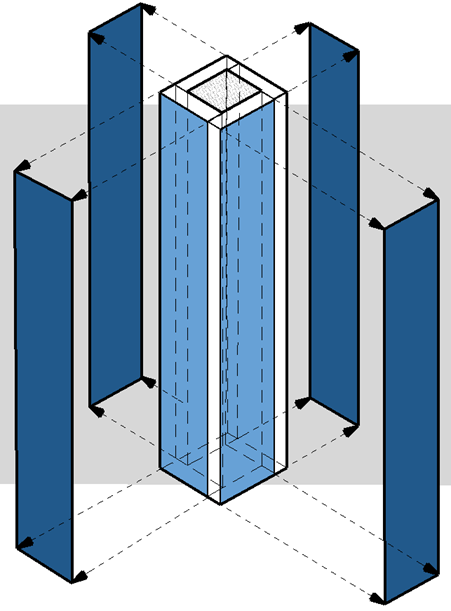
Słup z okładziną (prostokątny)
Program oblicza okładzinę tak, jakby była ona podzielona na cztery części, jak pokazano na ilustracji; zastosowana zostaje pionowa płaszczyzna każdej części.
Kształt
Nie obliczono powierzchni komponentu