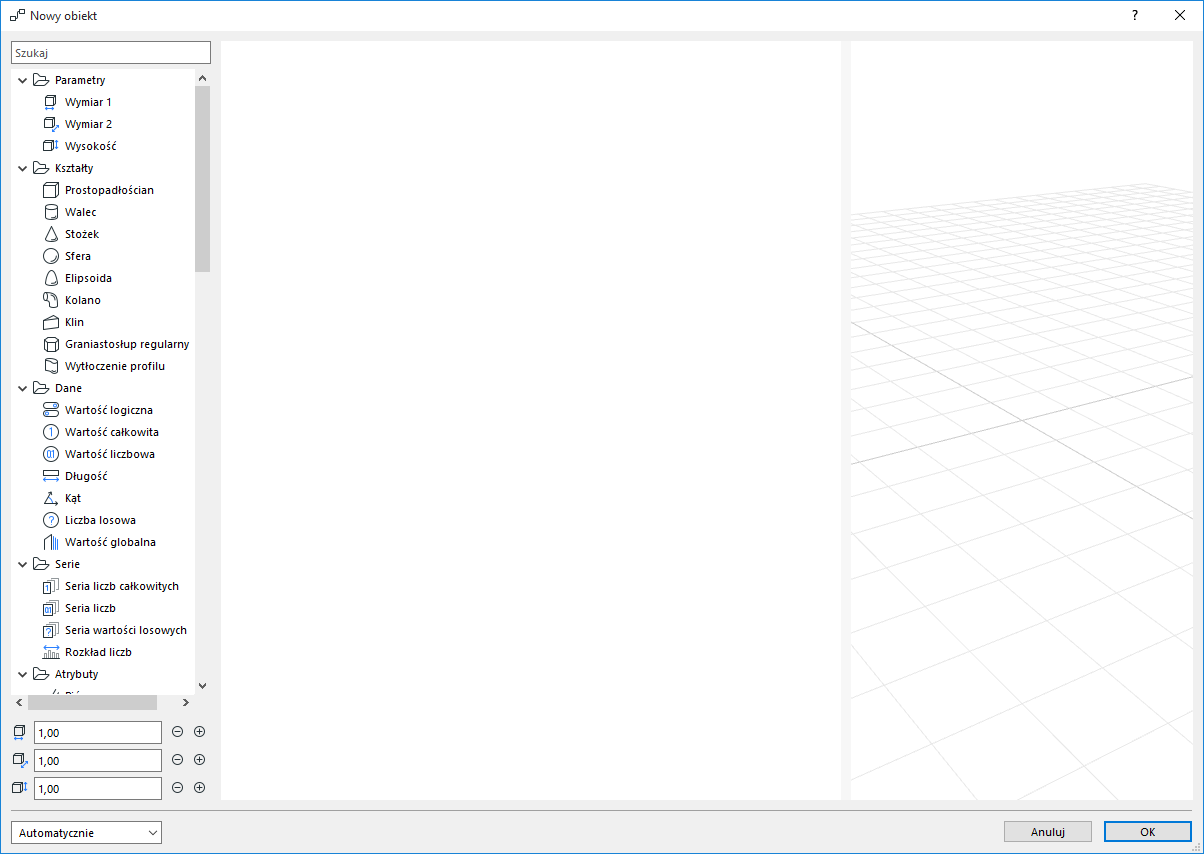
Edytor PARAM-O Editor to miejsce, w którym możesz tworzyć lub modyfikować swoje skrypty.
Części okna dialogowego edytora:
•Drzewo węzłów
•Płótno edytora
•Podgląd modelu
Po lewej stronie edytora znajdują się dostępne węzły. Możesz utworzyć nowy węzeł, klikając na niego dwukrotnie lub przeciągając go i upuszczając do płótna edytora.
Płótno edytora
Płótno jest główną częścią edytora. W tym miejscu możesz edytować swój skrypt, łącząc węzły i ustawiając parametry węzłów.
Po prawej stronie edytora znajduje się podgląd obiektu. Zwróć uwagę, że podgląd nie jest identyczny z tym, co zobaczysz w programie Archicad. Oto kilka ograniczeń:
•Brak obsługi tekstur. Każdy obiekt pojawia się z podstawowym kolorem powierzchni.
•Brak renderowania krawędzi. Można ustawić kolor pióra, ale krawędzie nie będą widoczne na podglądzie.
•Ograniczona obsługa przejrzystości. W podglądzie można zobaczyć przezroczyste powierzchnie, ale Archicad znacznie lepiej obsługuje przezroczystości.
Możesz modyfikować widoczność siatki i ustawienia z menu kontekstowego podglądu.
Podgląd automatyczny i ręczny
W lewym dolnym rogu edytora można przełączać tryb podglądu między automatycznym a ręcznym. W trybie automatycznym podgląd jest aktualizowany, gdy tylko coś się zmieni w edytorze. Jednak w przypadku dużych modeli aktualizacja podglądu może być czasochłonna. W tym przypadku można przełączyć się na tryb ręczny i przebudowywać model tylko w razie potrzeby, używając przycisku Aktualizuj.
Obsługa jednostek
Obecnie każda wartość liczbowa podawana jest w metrach. Jeśli użyjemy węzła Długość, to parametr pojawi się w Archicadzie z uwzględnieniem ustawień jednostki roboczej, ale podczas edycji nadal trzeba brać pod uwagę metry.
Skróty klawiszowe w Edytorze
Uwaga: Klawisze skrótów Kopiuj-Wklej działają również w skryptach.
|
Win |
Polecenie |
Mac |
|
Esc |
Cofnij wybór |
Esc |
|
Delete lub |
Usuń zaznaczone węzły |
Delete lub |
|
Ctrl+A |
Zaznacz wszystkie węzły |
Cmd+A |
|
Ctrl+C |
Skopiuj wybrane węzły do schowka |
Cmd+C |
|
Ctrl+V |
Wklej węzły ze schowka |
Cmd+V |
|
Ctrl+Z |
Cofnij ostatnią modyfikację |
Cmd+Z |
|
Ctrl+Shift+Z |
Powtórz ostatnią modyfikację |
Cmd+Shift+Z |