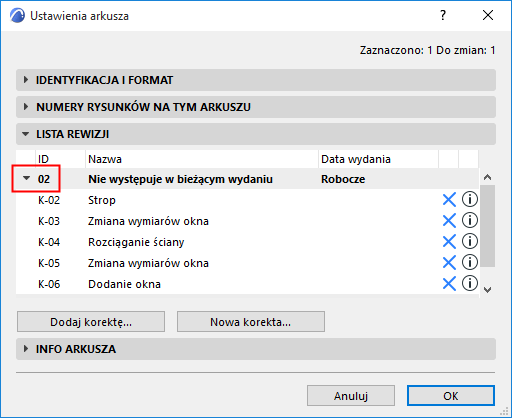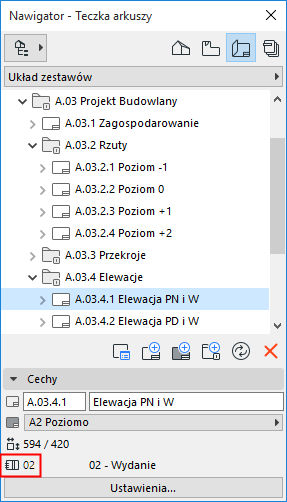
Domyślnie, każdemu arkuszowi objętemu nową korektą (od ostatniego zamknięcia wydania) automatycznie zostaje przypisane nowy Nr rewizji. Można to zobaczyć w panelu Historii rewizji w Ustawieniach arkusza, w Nawigatorze oraz w metryczce historii wersji dla arkusza.
Zobacz także Dane historii rewizji na Arkuszu i w Ustawieniach arkuszu.
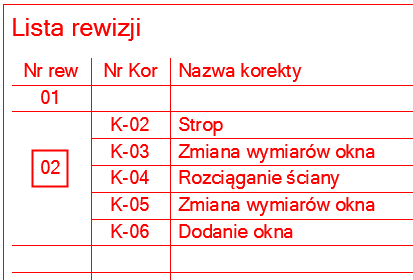
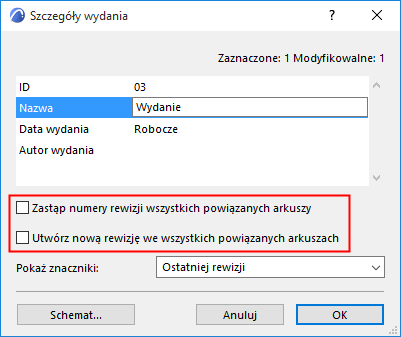
Za pomocą okna dialogowego Nowe wydanie lub Szczegóły wydania można określić logikę numeracji rewizji arkuszy dla bieżącego wydania. Tą funkcją można sterować za pomocą dwóch pól.
Numery rewizji dla pierwszego wydania
Dla pierwszego wydania projektu zawsze aktywne jest drugie pole zaznaczenia. Wszystkie arkusze projektu są “nowe” (wyświetlone na niebiesko) i wszystkie zostaną dodane do wydania. Oznacza to, że wszystkim arkuszom zostanie nadany Numer rewizji.
Domyślna numeracja rewizji dla wszystkich kolejnych wydań
Dla kolejnych wydań domyślnie nie jest zaznaczone żadne pole. Oznacza to, że nowa rewizja arkusza (o nowym Numerze rewizji) zostanie utworzona jedynie jeśli do arkusza dodano korektę (ręcznie lub automatycznie po połączeniu korekty z elementem pokazanym na tym arkuszu).
Zastąp schemat numerowania rewizji arkuszy
Dwa pole umożliwiają wybór różnych sposobów tworzenia rewizji arkuszy.
•Utwórz nową rewizję we wszystkich powiązanych arkuszach: Każdemu arkuszowi dodanemu do tego wydania przypisany zostanie nowy numer rewizji (nawet jeśli nie zawiera żadnych zmian).
Innymi słowy, dodanie arkusza do wydania spowoduje nadanie nowego numeru rewizji. To uproszczony schemat numerowania rewizji, niezależny od wszelkich korekt.
•Zastąp numery rewizji wszystkich powiązanych arkuszy: Użyj numeru wydania jako numeru rewizji dla wszystkich arkuszy w tym wydaniu.
Innymi słowy, wszystkie arkusze w tym wydaniu zyskają jeden, wspólny numer, taki sam jak numer wydania. Może się to okazać przydatne w momencie, kiedy potrzebny będzie inny, uproszczony schemat numerowania rewizji.
Numery rewizji można zmienić w Historii rewizji oraz Nawigatorze, jedynie jeśli
•nie wydano jeszcze arkusza rewizji
•numer rewizji nie został zastąpiony numerem wydania (przy użyciu pierwszego pola zaznaczenia w Szczegółach wydania)